名刺・連絡先
名刺機能では、自分のデジタル名刺の共有と、受け取った名刺の管理ができます。紙の名刺をカメラで撮ってAIに読み取らせたり、QRコードで名刺を交換したりできます。
名刺帳の画面
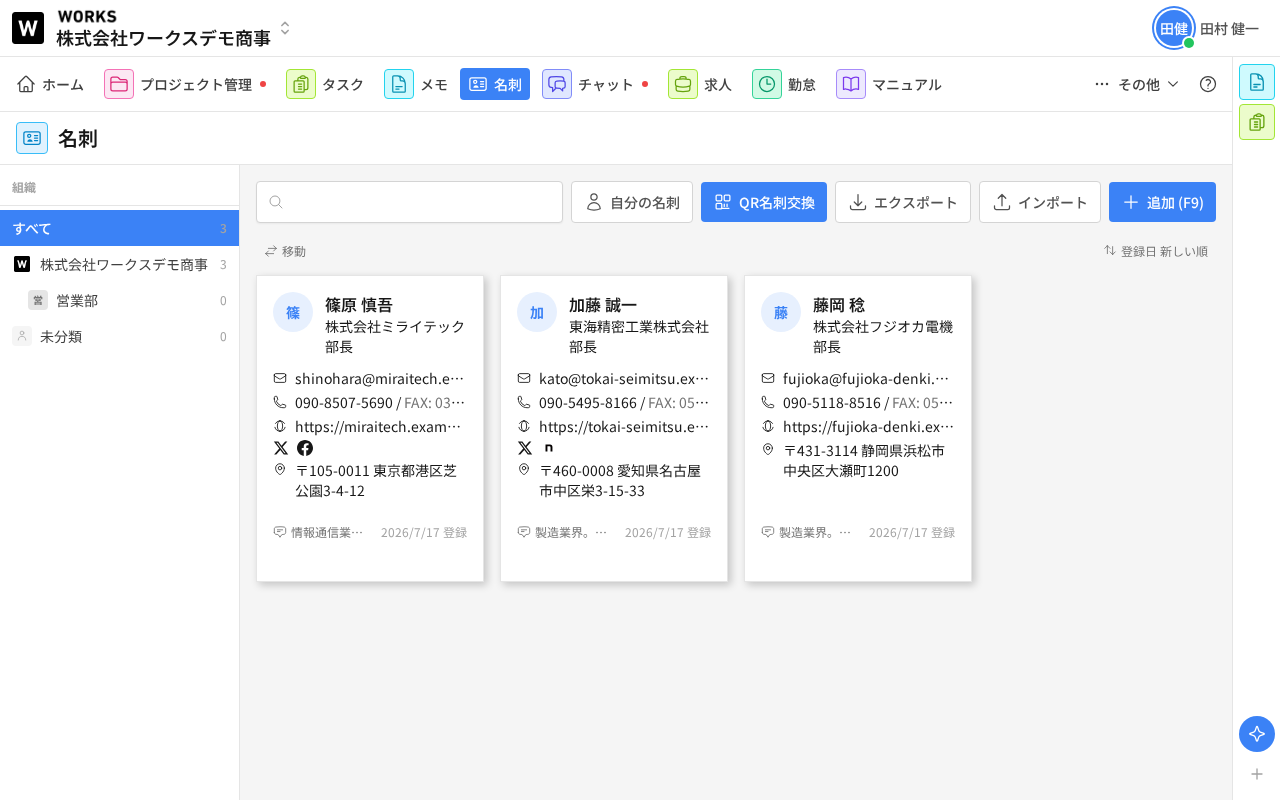
上の画面では、受け取った名刺が3枚カード形式で並んでいます。1枚のカードに氏名・会社名・役職・メールアドレス・電話番号・FAX・ホームページ・住所がまとまって表示され、登録日も確認できます。
左側の 組織 の一覧では、名刺を組織ごとに分類して表示できます。すべて、各組織、未分類 のほか、個人のペルソナも表示されます。それぞれの右側の数字は、その分類に入っている名刺の件数です。上部の検索欄にキーワードを入れて Enter を押すと、氏名・会社名・部署・役職・メール・電話・住所・メモなど幅広い項目から検索できます。
右上の 「登録日 新しい順」 をクリックすると、古い順に並べ替えられます。
自分のデジタル名刺
自分の名刺は ペルソナ の情報がそのまま使われます。表示名・役職・メールアドレス・電話番号・ホームページ・住所・プロフィール写真などをペルソナに設定しておくと、名刺として表示されます。組織のアイコンや住所も一緒に表示されます。
名刺帳の 「自分の名刺を確認」 リンクから、実際に相手に見える名刺ページを確認できます。
名刺の共有方法
- QRコードを表示: 「QR名刺交換」 → 「QRコードを表示」 で、自分の名刺QRを相手に見せます
- 共有リンク: 名刺ページのURLをメールやSNSで送ります。ログインしていなくても閲覧できます
- メール署名用リンク: ペルソナのカードにある 「署名リンク」 でコピーできます
- vCardダウンロード: 相手は名刺ページから連絡先アプリに直接保存できます
紙の名刺にQRを印刷したり、メール署名にリンクを貼っておくと便利です。
名刺を追加する
QRコードで交換する
「QR名刺交換」 → 「QRコードを読み取り」 で、相手の名刺QRをスキャンして追加します。QRが読めない場合は、共有コード を手入力しても追加できます。
写真から読み取る(OCR)
- 「追加 (F9)」 をクリックします
- 「写真で読み取り」 を選びます
- 「名刺を撮影」 の画面でカメラが起動します
- 名刺を撮影します。メモ(任意) に「2026展示会」などと入れておくと、まとめて付与できます
撮影後は読み取り処理がバックグラウンドで進み、完了すると名刺の内容が自動で入力されます。処理中は名前が「読み取り中...」と表示されます。
注意: 名刺OCRは 1枚あたり10円 の従量課金です。ご利用にはお支払い方法の登録が必要です。
名刺プレミアム(人手による補正)
OCRでうまく読み取れない名刺は、当社オペレーターが名刺画像を見て人手で補正します。1枚あたり50円(税別) で、OCRの10円とは別に加算されます。
利用するには、組織の設定で 「名刺プレミアム(人的補正)を有効にする」 をONにしてください。ONにすると、撮影画面で1枚ごとに補正を依頼するか選べるようになります。すでに登録済みの名刺についても、編集画面から補正を依頼できます。
手入力で追加する
「追加 (F9)」 → 「手入力で追加」 から、氏名・会社名・役職・部署・メール・電話・携帯・ホームページ・郵便番号・住所を直接入力します。郵便番号を入力すると住所が自動で補完されます。
名刺の整理
組織への振り分け
「移動」 ボタンをクリックすると移動モードになり、名刺カードを左側の組織にドラッグ&ドロップして振り分けられます。「未分類」に戻すこともできます。
名刺画像の確認と回転
名刺カードの 「名刺画像を見る」 から、撮影した画像を確認できます。向きがずれている場合は左右に90°回転でき、回転は保存され、次回以降も反映されます。
取引先マスタへの登録
名刺カードの 「取引先マスタに登録」 から、取引先(既存顧客)または 見込み客(SFAのリード)として登録できます。
インポート・エクスポート
インポート
「インポート」 から、他サービスの名刺データを取り込めます。対応形式は3つです。
| インポート元 |
形式 |
取得方法 |
| myBridge(LINE) |
xlsx / xls / csv |
myBridgeアプリの「設定 > データ管理 > エクスポート」 |
| Eight(Sansan) |
csv |
Eightアプリの「設定 > 名刺データダウンロード」 |
| vCard(.vcf) |
vcf |
iPhone、Android、Outlookなどからエクスポートした連絡先 |
同じ氏名・会社名の名刺は重複としてスキップされます。取り込み後に「○件インポートしました。(○件スキップ)」と結果が表示されます。
エクスポート
「エクスポート」 から CSV形式 (.csv) または vCard形式 (.vcf) でダウンロードできます。
注意: 名刺は登録した本人のものです。同じ組織の他のメンバーには表示されません。左側の組織による分類は、あくまで自分の名刺帳の中での整理用です。
Markdown版