チャット
チャットを使うと、組織のメンバーとリアルタイムでメッセージをやり取りできます。メッセージはWebSocketで即座に届くため、更新ボタンを押す必要はありません。
画面の構成
左側にチャットの一覧、右側に選択したチャットの内容が表示されます。
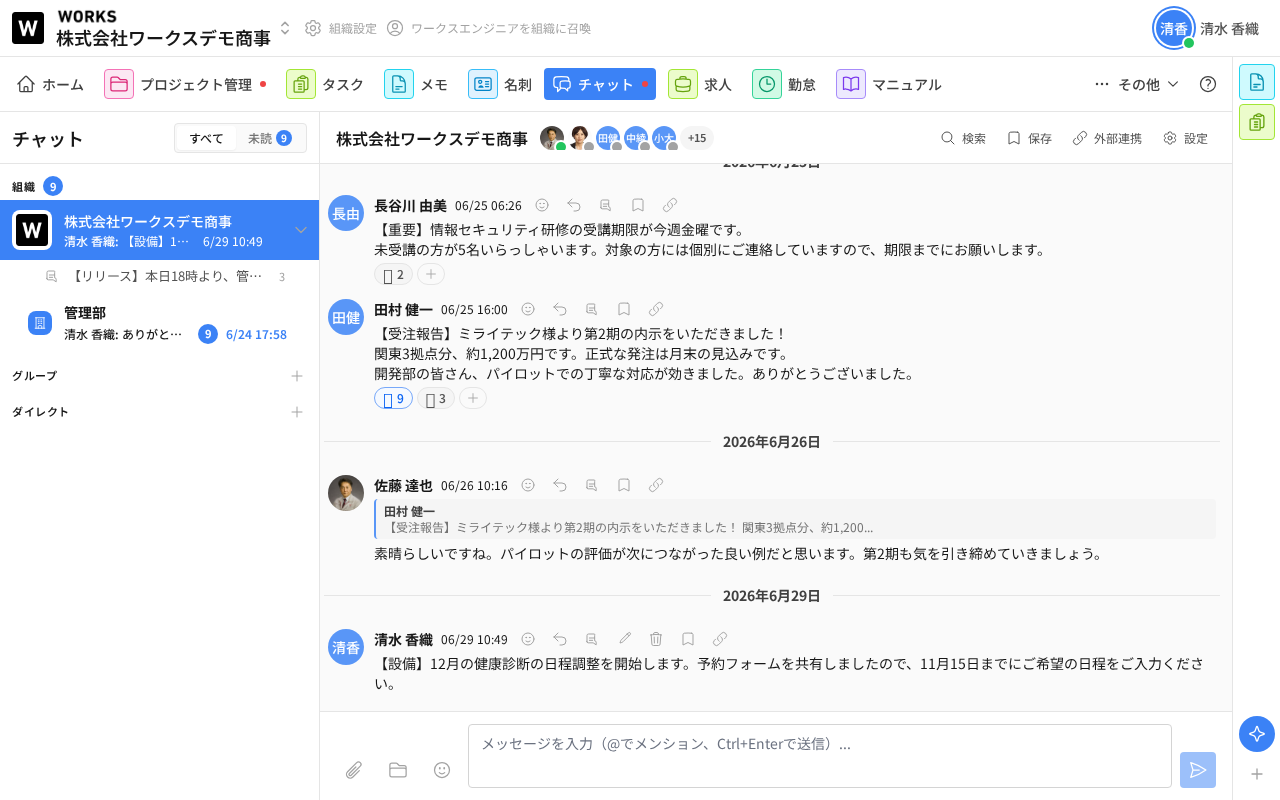
上の画面では、左の一覧から組織チャット「株式会社ワークスデモ商事」を選び、右側でメッセージをやり取りしています。メッセージの下に付いている数字付きの絵文字はリアクションで、灰色の枠で囲まれた部分は引用返信です。
左の一覧は3つのセクションに分かれています。
- 組織: 組織に自動で作られるチャット。組織のメンバー全員が参加します
- グループ: 複数人で使うチャットルーム
- ダイレクト: 特定の相手と1対1でやり取りするチャット
一覧の上部にある 「すべて」 / 「未読」 で表示を絞り込めます。未読の件数はバッジで表示されます。チャットにマウスを乗せると、お気に入りへの追加や削除ができます。
チャットを始める
グループチャットを作る
- 一覧の 「+」(新規グループ)をクリックします
- 「新しいグループチャット」 が開きます
- グループ名(任意)を入力します
- 「参加者を選択」 から、名前で検索してメンバーを選びます
- 作成ボタンをクリックします
参加者を1人も選んでいないと作成できません。
ダイレクトメッセージを始める
「+」(新規ダイレクト)をクリックし、「ダイレクトメッセージ」 から相手を名前で検索して選びます。すでにやり取りのある相手には「チャット済み」と表示されます。
選べる相手は、自分が所属するトップレベル組織の配下にいるメンバーです。
注意: 組織チャットにはメンバーを手動で追加・削除できません。組織のメンバー構成に自動で同期されます。
メッセージの送受信
入力欄にメッセージを入力して送信します。送信キーは自分で選べます(後述)。
- メンション:
@ を入力するとメンバーを選べます。メンションされた相手には通知が届きます
- 返信: メッセージに引用して返信できます
- スレッド: メッセージから枝分かれさせて、話題ごとに会話をまとめられます
- リアクション: 絵文字でリアクションできます。組織独自のカスタム絵文字も登録できます
- 編集・削除: 自分のメッセージは編集・削除できます。編集したメッセージには「(編集済み)」と表示されます
- ブックマーク: 後で見返したいメッセージを保存できます。ヘッダーの 「保存」 から一覧を開けます
- リンクをコピー: メッセージへの直接リンクをコピーできます
古いメッセージは 「過去のメッセージを読み込む」 で遡れます。
ファイルの添付
ファイルは2通りの方法で送れます。
- PCからファイルを選んで送信: クリップアイコンから選択するか、チャット画面にファイルをドラッグ&ドロップします(1ファイル最大50MB)
- 文書管理に保存済みの文書を送信: 「文書を添付」 から、文書管理に登録済みのファイルを選びます
検索
ヘッダーの 「検索」 をクリックすると、この組織のチャットから検索 できます。キーワードを入力して該当メッセージを探せます。
メンバー管理
グループチャットとダイレクトチャットでは、ヘッダーの 「メンバー一覧」 から 「メンバー管理」 を開けます。2つのタブがあります。
- 内部メンバー: 組織のメンバーを名前で検索して 「追加」 / 「削除」
- 外部メール招待: 組織外の人をメールアドレスで招待します。承諾されるまで「承諾待ち」と表示されます
注意: チャットを削除できるのは、そのチャットを作成した本人だけです。
通知と設定
ヘッダーの設定(チャット設定)から、次の項目を変更できます。
- 通知: @メンションされたときに通知を受け取ります(このブラウザ単位の設定です)
- メッセージの送信キー: 「Ctrl + Enter で送信 / Enter は改行(既定)」または「Enter で送信 / 改行は Shift + Enter」
メンションされると、プッシュ通知に加えてメールでも通知が届きます。
外部システム連携(Webhook)
ヘッダーの 「外部連携」 から、外部システムからチャットに投稿するためのWebhookを発行できます。既定の表示名(例: Datadog, GitHub, Sentry)を設定し、表示される curl サンプルを使って連携します。監視アラートなどをチャットに流したいときに便利です。
マーケットプレイスとの連携
マーケットプレイスで気になる出品を見つけたら、そこから直接チャットで問い合わせを開始できます。出品タイトルの名前でチャットが作られ、最初のメッセージが自動で用意されます。
Markdown版