ホーム
ホーム は、WORKSにログインすると最初に表示される画面です。お知らせやカレンダー、未読チャットなどを ウィジット(小さなパネル)として並べ、自分の使いやすいように配置できます。
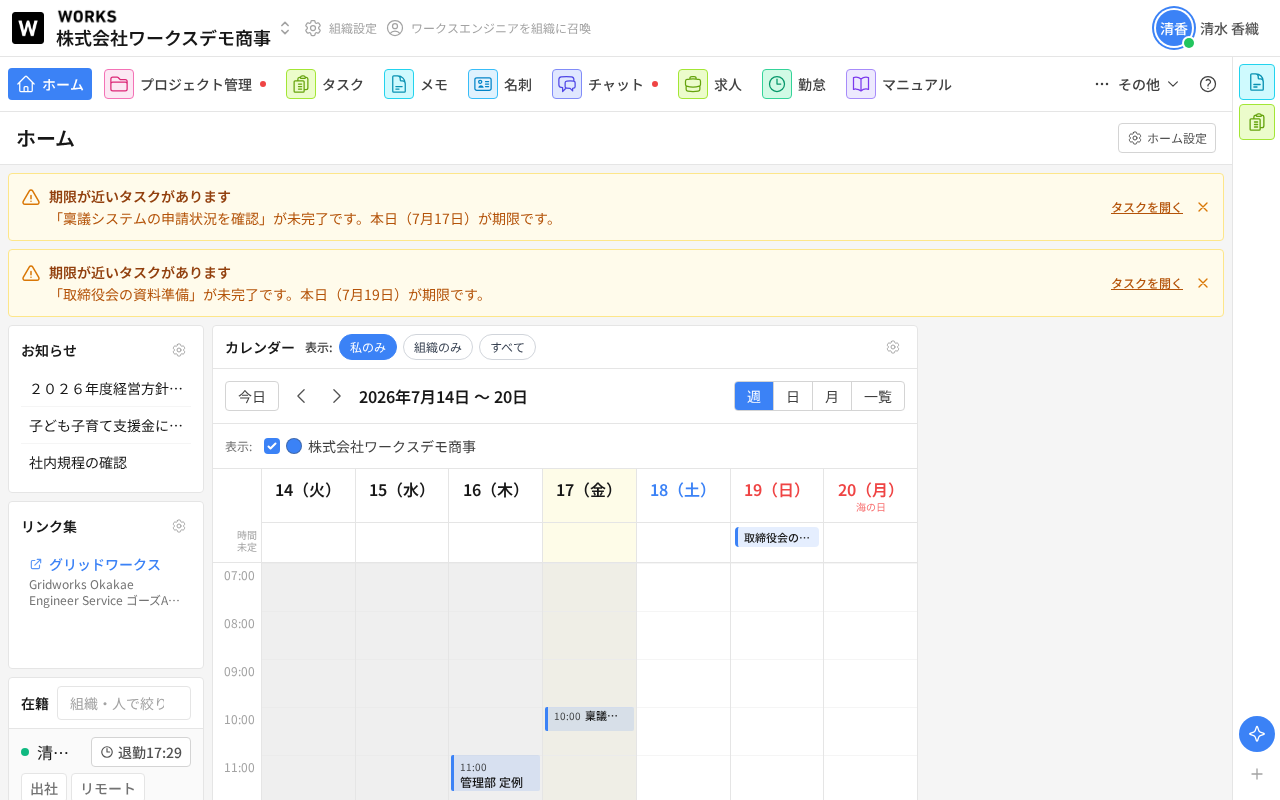
ウィジットで組み立てるホーム画面
ホーム画面は固定のレイアウトではありません。上の画面のように必要なウィジットを置き、ドラッグで移動したり、端を引っ張ってサイズを変えたりして、自分専用のホームを作ります。
配置できるウィジットは次のとおりです。
| ウィジット |
内容 |
| お知らせ |
組織からのお知らせ |
| リンク集 |
組織が登録した社内外リンクをタイル表示 |
| カレンダー |
組織横断の予定を表示。私のみ / 組織のみ / すべて で絞り込み、週 / 日 / 月 / 一覧 で表示を切り替えられます |
| 在籍 |
トップレベル組織配下のスタッフの在籍・打刻状況 |
| メール |
Gmail / Outlook / IMAP の受信トレイ(複数はタブ切替) |
| タスク |
未完了タスク |
| チャット |
未読のあるチャット |
| 承認待ち |
自分の承認待ち案件 |
| 相場 |
相場情報 |
初期状態では「お知らせ」「リンク集」「カレンダー」「在籍」「メール」が配置されています。「タスク」「チャット」は初期状態では非表示なので、必要に応じて追加してください。
レイアウトを編集する
- ホーム画面の右上にある 「ホーム設定」 をクリックします
- 「レイアウト編集中」 と表示され、編集モードに入ります
- 右側のパネル 「ウィジット」 から、追加したいウィジットの 「+ 追加」 をクリックします
- ウィジットをドラッグして移動、端を引っ張ってリサイズします
- 不要なウィジットは、タイル上の削除ボタン(「このウィジットを外す」)で外します
配置はすぐに保存され、次回ログイン時も維持されます。レイアウトは組織ごとに保存されるため、組織を切り替えるとその組織用の配置が表示されます。
元に戻したいときは 「初期レイアウトに戻す」 をクリックします。管理者は 「この配置を組織の初期レイアウトに設定」 で、組織のメンバー全員の初期配置を決められます。
注意: レイアウトの編集はパソコンのブラウザで行います。モバイルアプリでは、機能メニューの「並び替え」からアイコンの順序を変更する形になります。
期日アラート
レイアウトの設定にかかわらず、画面のいちばん上には 期日アラート が表示されます。自分の未完了タスクのうち、期日が近いものや期日を過ぎたものが対象です。
上の画面でも「期限が近いタスクがあります」という黄色いバーが2件表示されています。「タスクを開く」 をクリックすると、そのタスクに直接移動できます。✕ボタンで閉じることもできます。ウィジットを外していても表示されるので、見落としを防げます。
個人モード
組織を選択していない状態(個人モード)では、ホーム画面のタイトルが 「所属組織」 に変わり、「クリックして組織に切り替え」という案内とともに、自分のペルソナがカード形式で並びます。カードをクリックするとその組織に切り替わり、カード上の歯車アイコンからはペルソナを編集できます。
ステータス表示
画面右上のアイコンには、自分のステータスを示す小さな丸が付いています。マウスを乗せると現在のステータスが表示されます。
| ステータス |
色 |
| オンライン / 勤務中 |
緑 |
| 休憩中 / 離席中 |
黄 |
| オフライン |
グレー |
ステータスは自動的に更新されます。WORKSに接続すると「オンライン」になり、勤務中・休憩中はタイムカードの打刻に連動します。手動で切り替えるメニューはありません。チームメンバーはお互いのステータスを確認できるため、声をかけるタイミングを計るのに役立ちます。
クイックアクセス
画面の左端にはクイックアクセスの縦バーがあります。よく使う機能(初期状態では メモ と タスク)のアイコンをクリックすると、画面を移動せずにパネルとして開けます。「クイックアクセスをカスタマイズ」から、表示する機能を選べます。
Markdown版