文書管理
契約書・提案書・規程などのファイルを、フォルダとタグで整理して共有する機能です。WORKS 純正の組織ストレージに保存するほか、OneDrive / Google Drive / Microsoft 365 (SharePoint) と連携して、クラウド側に直接保存することもできます。
画面の構成
左メニューの 「文書管理」 を開きます。
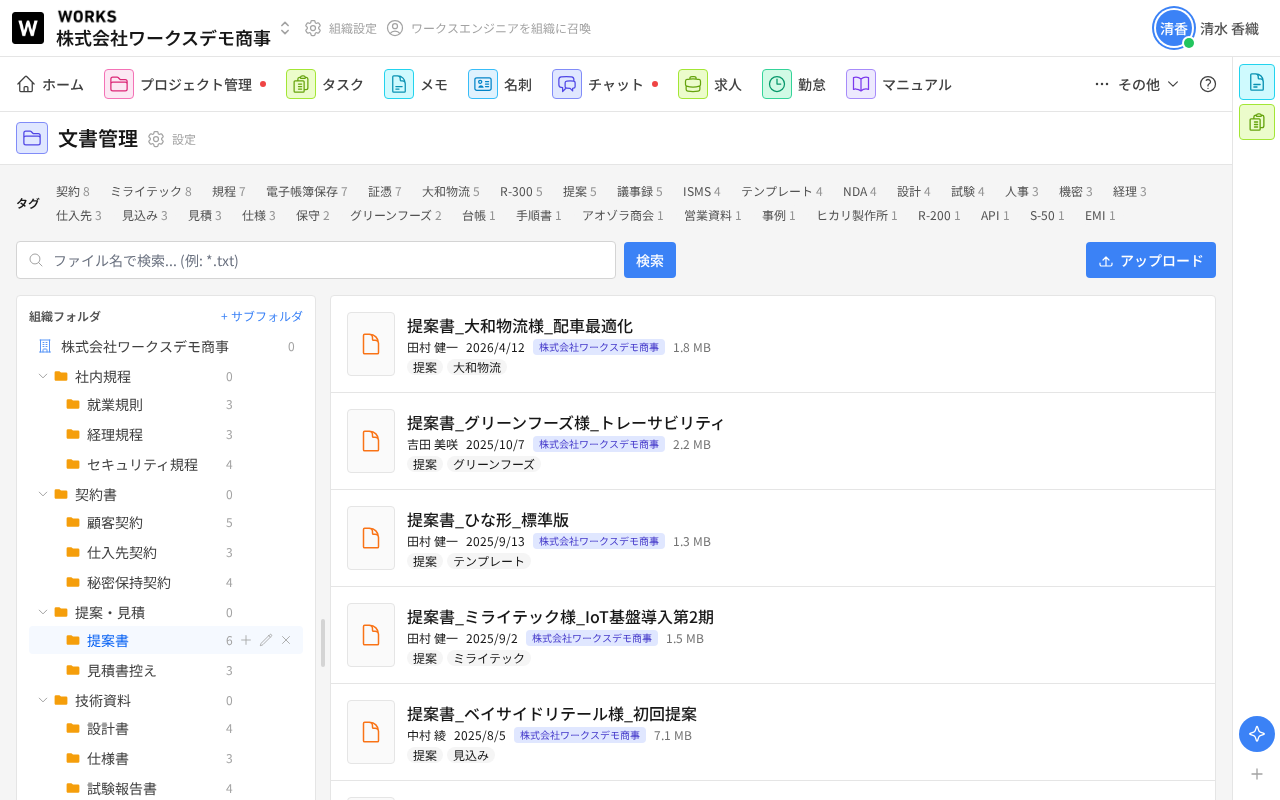
- 上部: タグの一覧。タグ名をクリックすると、そのタグが付いた文書だけに絞り込めます
- 左: 組織フォルダ のツリー。フォルダごとに文書の件数が表示されます
- 右: 文書の一覧。アップロードした人、日付、所属組織、ファイルサイズ、タグが並びます
フォルダで整理する
左ペインの 「+ フォルダ」 で新しいフォルダを作成します。フォルダを選んだ状態だと、ボタンは 「+ サブフォルダ」 に変わり、その中に入れ子のフォルダを作れます。
文書は 一覧からフォルダへドラッグ して移動できます。
注意: フォルダを削除すると、その配下の文書は「未分類」に戻り、サブフォルダは親フォルダへ繰り上がります。文書自体が消えるわけではありません。
ファイルをアップロードする
- 右上の 「アップロード」 をクリックします
- ファイルをドラッグ&ドロップするか、クリックして選択します
一覧やフォルダの上にパソコンからファイルを直接ドラッグ&ドロップすることもできます。クラウドストレージを連携していない場合、ファイルは組織ストレージに保存されます。
検索する
検索ボックスにファイル名を入力して 「検索」 を押します。
注意: *.txt のようなワイルドカード検索が使えるのは、OneDrive / Google Drive に保存されたファイルだけです。組織ストレージの文書は、ファイル名・説明に対する部分一致検索になります(* は文字としてそのまま扱われます)。
だれがどの文書を見られるか
文書のアクセス範囲は組織の階層で決まります。
- 通常のメンバーは、自分の組織と、その親組織にアップロードされた文書を見られます。兄弟部署や子組織の文書は見えません
- トップ組織のオーナー・管理者は、組織全体の文書を見られます(監査ビュー)。この場合、各文書にどの部署のものかを示すバッジが付きます
親組織に文書を公開できるのは、その親組織の管理者・オーナーである場合だけです。
クラウドストレージ連携
連携の設定は、文書管理の 「設定」(歯車アイコン)→ 「クラウドストレージ連携」 から行います。連携すると、ファイルはサーバーに保存されず、クラウドストレージへ直接アップロードされます。
Google Drive / OneDrive
- 文書管理の 「設定」 を開きます
- 「クラウドストレージ連携」 で Google Drive または OneDrive の行にある 「連携する」 をクリックします
- Google / Microsoft アカウントで認証します
- 表示が 「連携済み」 に変わり、文書管理にクラウドのフォルダツリーが追加されます
解除するときは同じ場所の 「連携解除」 を使います。
注意: これらの連携は ユーザーごと です。あなたが連携しても、他のメンバーには反映されません。各自で連携する必要があります。
Microsoft 365 (SharePoint)
組織の SharePoint を保存先にする場合は、設定の 「Microsoft 365 (SharePoint)」 から専用の設定画面に進み、「接続する」 でサイトを選択して部署グループとの対応を設定します。初回接続時はテナント管理者の同意が必要です。
クラウド上のファイルは 「保存領域へ取り込む」 で組織ストレージに取り込めます。取り込むと、上で説明した部署単位のアクセス制御が効くようになります。
保存容量と料金
文書管理そのものは 無料 の機能ですが、組織ストレージの使用量には無料枠があります。
- 無料枠: トップ組織あたり 5GB
- 超過分: 1GB ごとに月30円
使用量は、文書管理の 「設定」 →「保存領域」で確認できます。OneDrive / Google Drive に保存したファイルは、この使用量には含まれません。
Markdown版