見積書の作成と管理
見積書の作成から、承認・受注・請求書化までを WORKS 上で完結できます。取引先マスタと連携した宛先の自動入力、組織ごとの採番フォーマット、PDF プレビューを備えています。
見積書の一覧
サイドバーの「見積」を開くと、発行日の新しい順に見積書がカード形式で並びます。
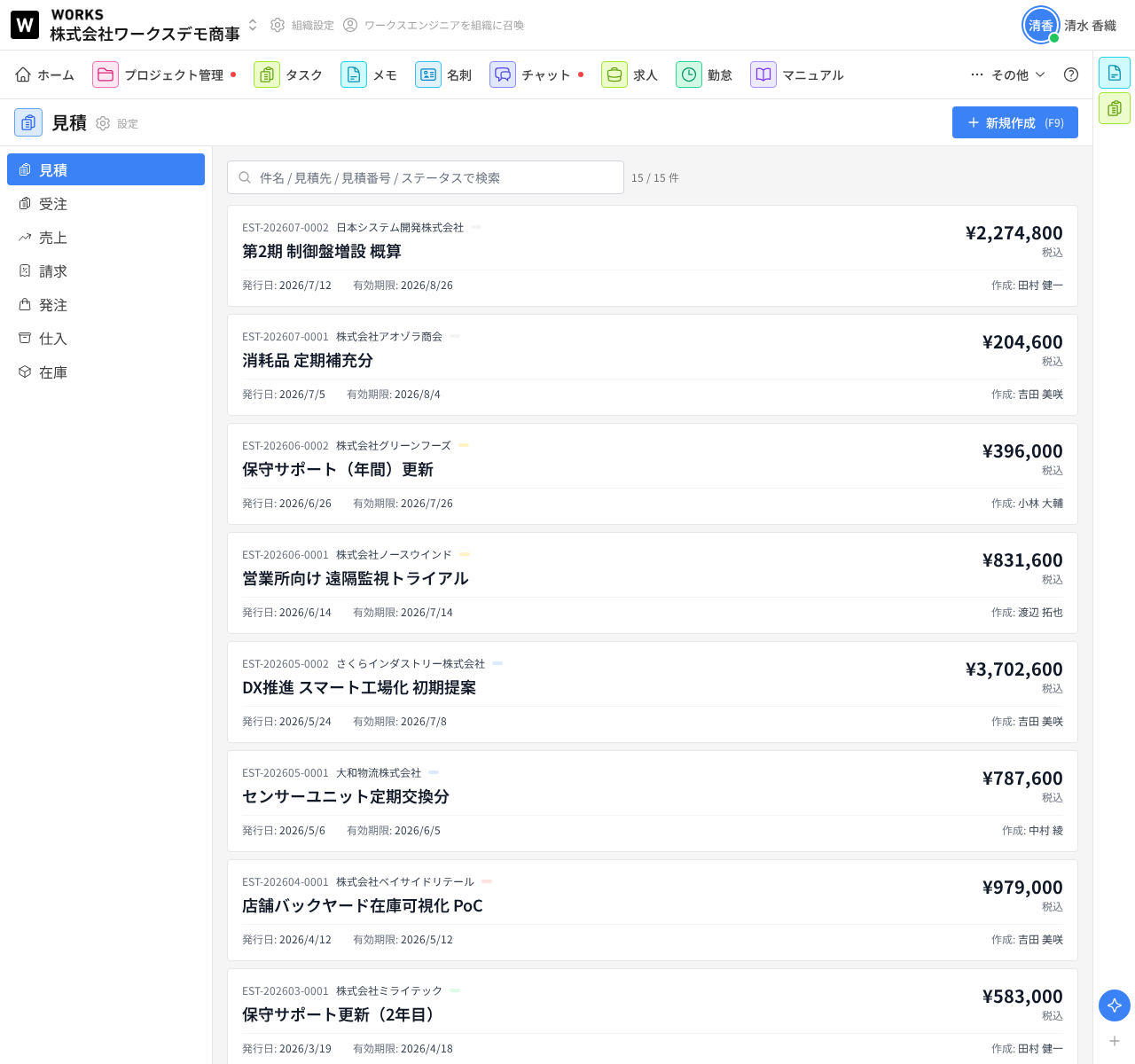
各カードには見積番号・取引先名・ステータス・件名・金額(税込)・発行日・有効期限・作成者が表示されます。上部の検索窓では 件名 / 見積先 / 見積番号 / ステータス を横断して絞り込めます。検索は入力と同時に効き、右側に「該当件数 / 全件数」が出ます。
右上の「新規作成」(ショートカットキー F9)から作成に進みます。タイトル横の歯車アイコンからは、採番フォーマットなどの機能設定を開けます。
見積書を作成する
- サイドバーから「見積」を選択します
- 「新規作成」をクリックします
- 「見積先」欄で宛名などを入力します
- 「件名」「担当者」「発行日」「有効期限」を入力します
- 明細に品名・数量・単位・単価を入力します
- 「作成」をクリックします
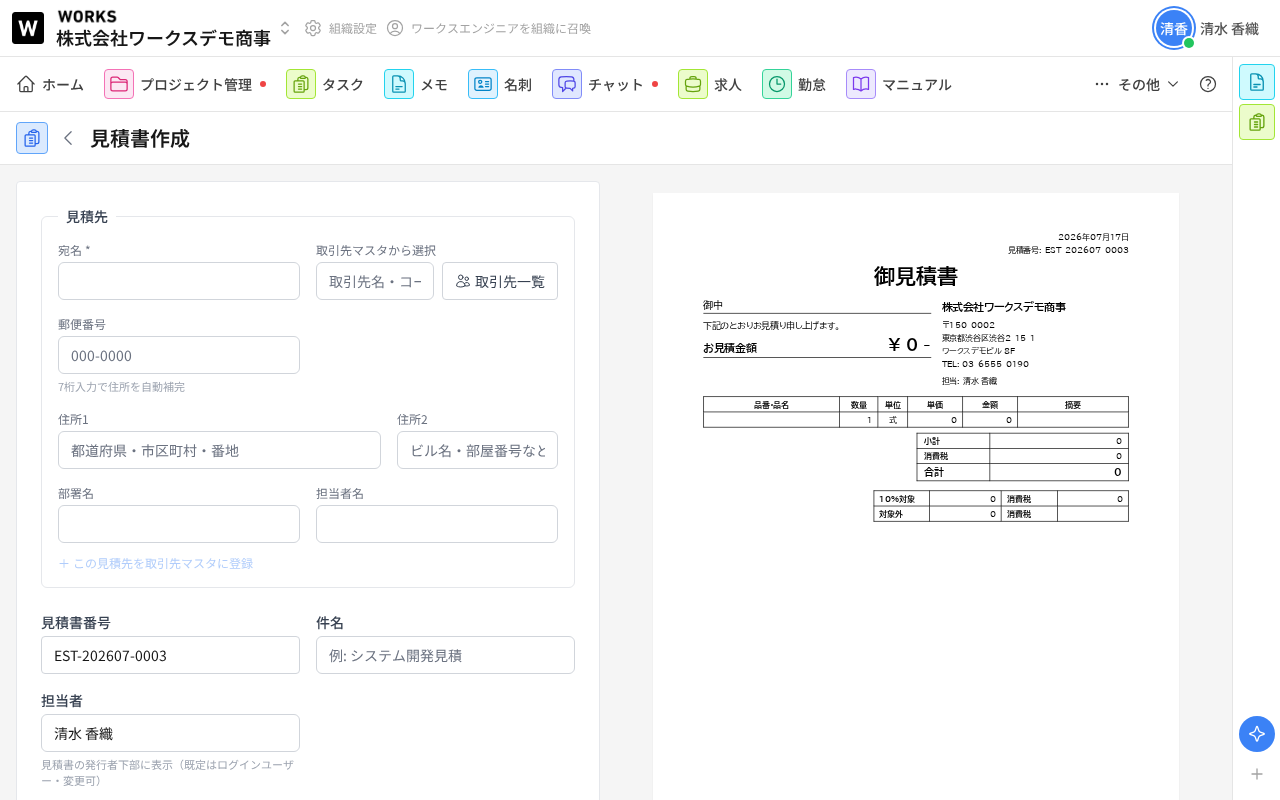
作成画面は左右 2 分割で、左に入力フォーム、右にリアルタイムのプレビューが表示されます。入力するそばから PDF の仕上がりを確認できます。
取引先マスタからの自動入力
「取引先マスタから選択」の検索窓に取引先名やコードを入力すると候補が表示されます。選択すると 宛名・郵便番号・住所・部署名・担当者名 が自動入力されます。「取引先一覧」ボタンからは一覧モーダルで選ぶこともできます。
逆に、手入力した宛先を「+ この見積先を取引先マスタに登録」から取引先マスタへ登録することもできます。
また、郵便番号を 7 桁入力すると住所が自動補完されます。
採番フォーマット
見積書番号は、歯車アイコンから開く機能設定の「採番フォーマット」で自由に定義できます。
EST-{YYYYMM}-{0000} → EST-202607-0001E-{取引先コード}-{YYYYMMDD}-{000} → E-A001-20260717-001
使えるプレースホルダーは次のとおりです。
| 種類 |
プレースホルダー |
| 日付 |
{YYYY} {YY} {MM} {DD} {YYYYMM} {YYYYMMDD} |
| 連番 |
{0} 〜 {000000}(0 の数が桁数) |
| 取引先コード |
{取引先コード} |
日付は日本時間(JST)で解決されます。{取引先コード} は作成画面で取引先コードを入力したときにのみ置き換わり、空欄のときは前後の区切り文字(- や _)とあわせて自動的に取り除かれます。取引先マスタから取引先を選ぶと、コードを含む番号が自動で採番し直されます。
注意: 取引先コード欄は、採番フォーマットに {取引先コード} が含まれているときだけ作成画面に表示されます。未設定の場合の既定値は EST-YYYYMM-0001 です。
ステータス
| ステータス |
説明 |
| 下書き |
作成中。編集できます |
| 承認待ち |
承認申請済み。承認者の対応待ちです |
| 承認済 |
承認されました |
| 却下 |
却下されました。修正して再申請できます |
| 受注 |
請求書または受注に変換済みです |
承認フロー
ワークフロー機能で「見積」に承認ステップを定義すると、詳細画面に承認パネルが表示されます。
- 作成者が「承認申請」をクリックします → ステータスが「承認待ち」になります
- 承認者が「承認する」または「却下する」を選びます
- 却下された場合は、内容を修正して「再申請」できます
却下時は理由(コメント)の入力が必須です。承認ステップを定義していない組織では、管理者(オーナーまたは admin ロール)のみが承認・却下できます。
詳細画面でできること
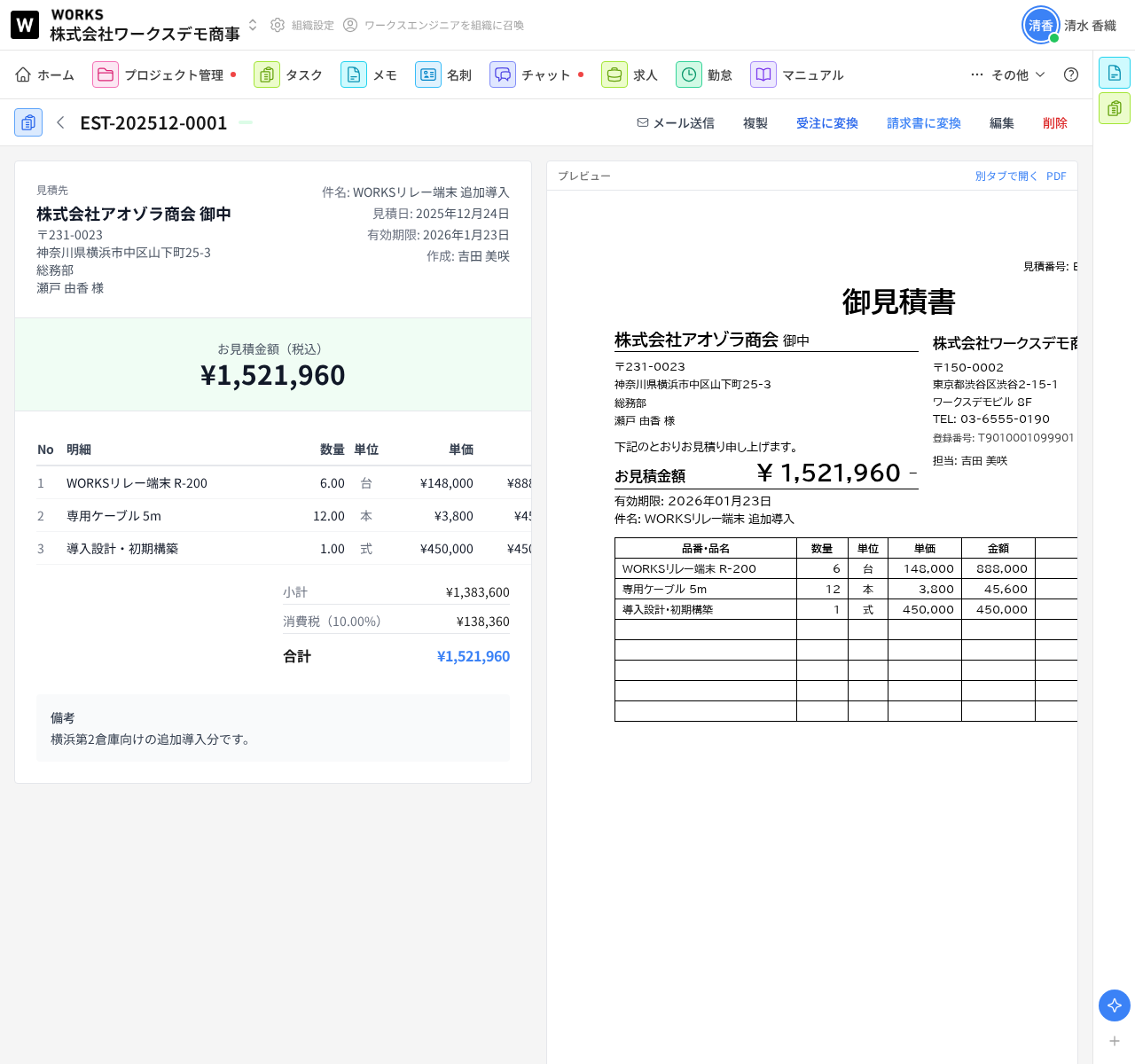
詳細画面は左右 50/50 分割で、左に見積先・金額・明細・備考、右に PDF プレビューが表示されます。プレビュー右上の「PDF」から PDF をダウンロード、「別タブで開く」から印刷用のプレビューを開けます。
ヘッダーには次のボタンが並びます。
- メール送信: PDF を添付してメールで送付します。件名は「見積書のご送付(見積番号)」が自動で入ります。送信元は WORKS のほか、連携済みの Gmail / Microsoft 365 も選べます
- 複製: すべての項目と明細をコピーした新しい見積書を「下書き」で作成し、編集画面を開きます。番号は新しく採番されます
- 受注に変換: 見積書の内容から受注を作成します(販売管理機能が必要です)
- 請求書に変換: 見積書の内容をコピーした請求書を「下書き」で作成します(請求書機能が必要です)
- 編集 / 削除
「受注に変換」「請求書に変換」のいずれかを実行すると、元の見積書のステータスは「受注」になり、両方のボタンは表示されなくなります。
Markdown版