WORKSの始め方
WORKSを使い始めるまでの流れを、順を追って説明します。アカウント登録から最初の組織づくり、機能の有効化、メンバーの招待までは10分ほどで完了します。
ステップ1: アカウントを登録する
WORKSのトップページ右上の 「新規登録」 から登録画面に進みます。
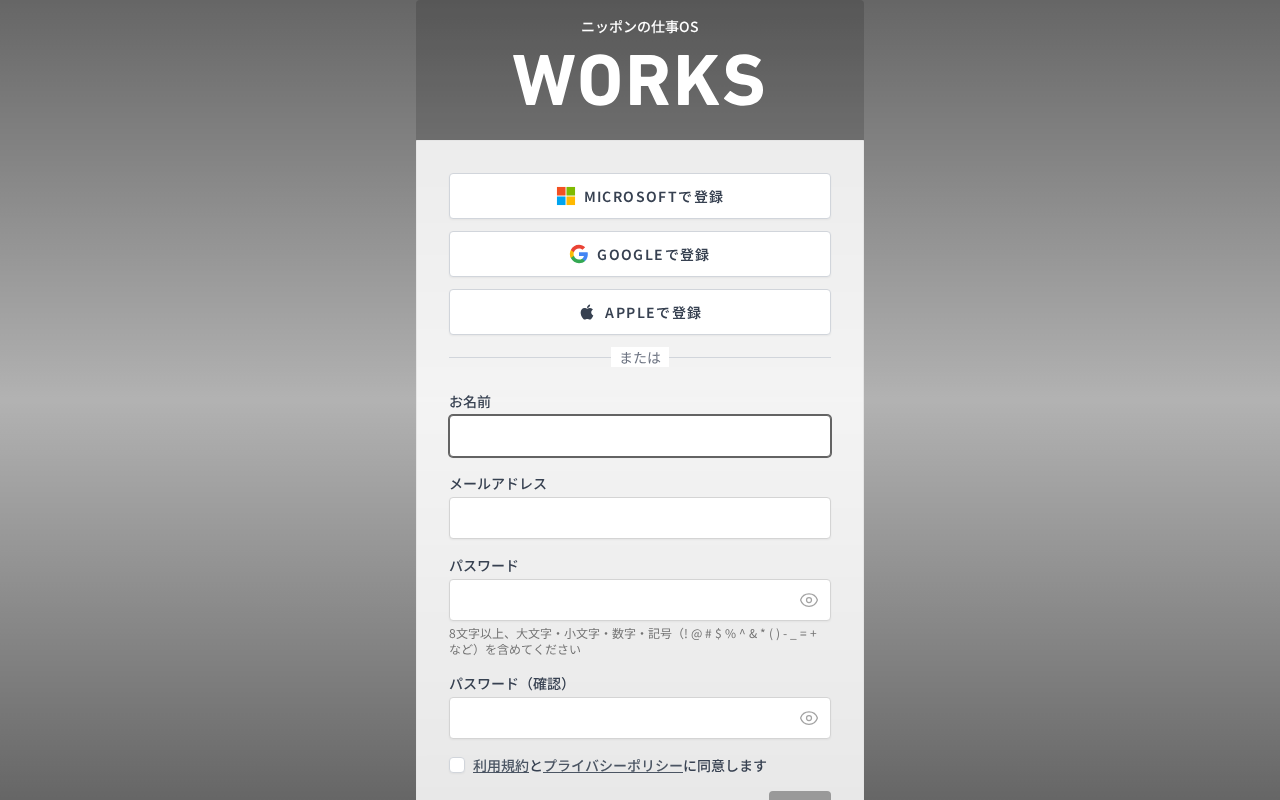
- お名前、メールアドレス、パスワード、パスワード(確認) を入力します
- 「利用規約とプライバシーポリシーに同意します」 にチェックを入れます(チェックするまで登録ボタンは押せません)
- 「登録」 をクリックします
パスワードは 8文字以上で、大文字・小文字・数字・記号をそれぞれ含める必要があります。
Google / Microsoft / Apple のアカウントをお持ちであれば、上部のボタンからワンクリックで登録することもできます。
登録が済むとメールアドレスの確認メールが届きます。メール内のリンクをクリックして認証を完了してください。
ステップ2: 最初の組織を作る
注意: アカウント登録の時点では、組織はまだ作られません。登録後の案内画面で最初の組織を作成します。
「ようこそ、○○さん」という画面が表示されたら、そこで組織を作ります。
- 法人番号・会社名で検索(任意): 法人番号や会社名を入力して検索すると、組織情報・アイコン・ロゴが自動でセットアップされます
- 組織名: 手入力もできます
- ホームページ(任意): 会社サイトのURL
入力内容はあとから変更できるので、まずは組織名だけでも問題ありません。
ステップ3: ログインする
一度ログアウトしても、登録したメールアドレスとパスワードでいつでもログインできます。
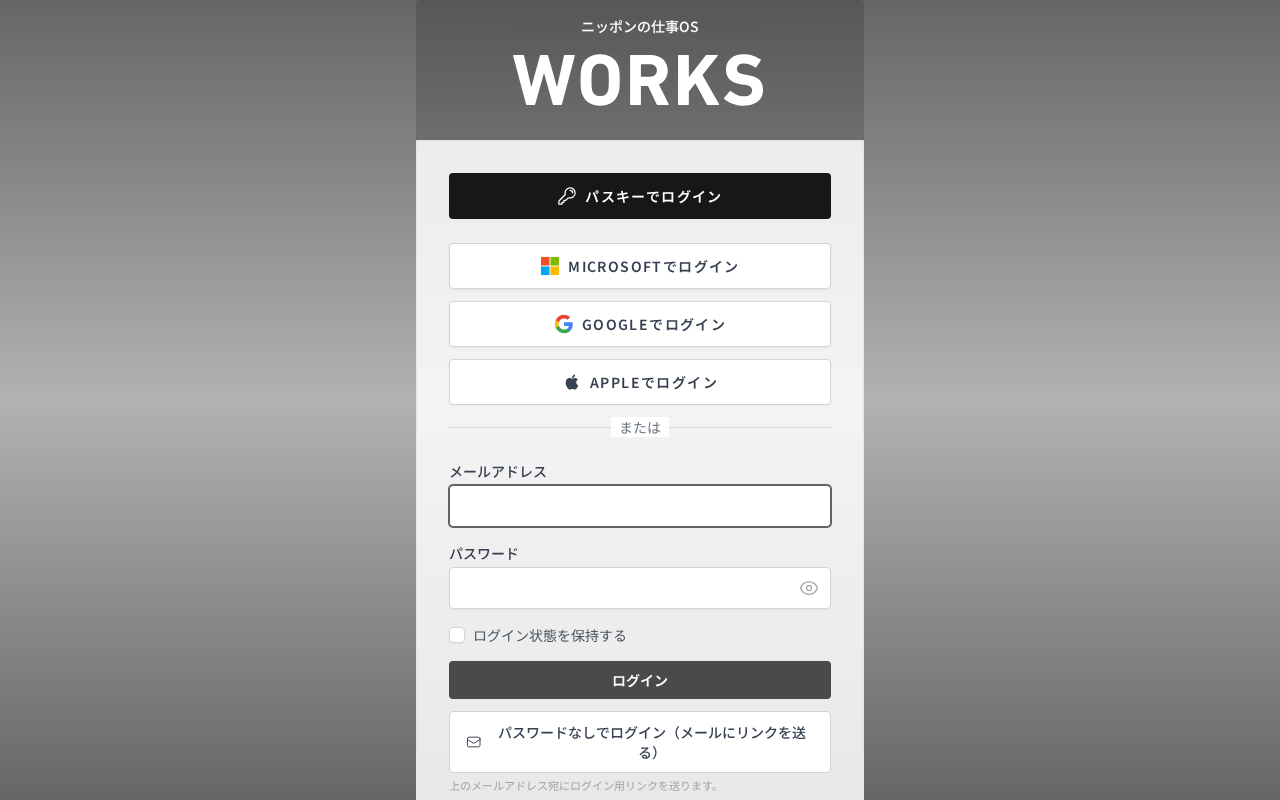
「ログイン状態を保持する」 にチェックを入れると、次回からログインの手間が省けます。パスキーを登録済みであれば、いちばん上の 「パスキーでログイン」 から生体認証だけでログインできます。
ステップ4: 機能を有効化する
WORKSは最初、機能が何も入っていない状態です。機能管理 の画面(/features)で、使いたい機能を有効化します。
- 無料機能: トグルスイッチを切り替えるだけで、すぐに使えるようになります
- 有料機能: 「サブスクリプションを開始」 で契約するか、「60日間無料で試す」 から試用を始められます
有効化した機能は、画面上部の機能メニューに並びます。
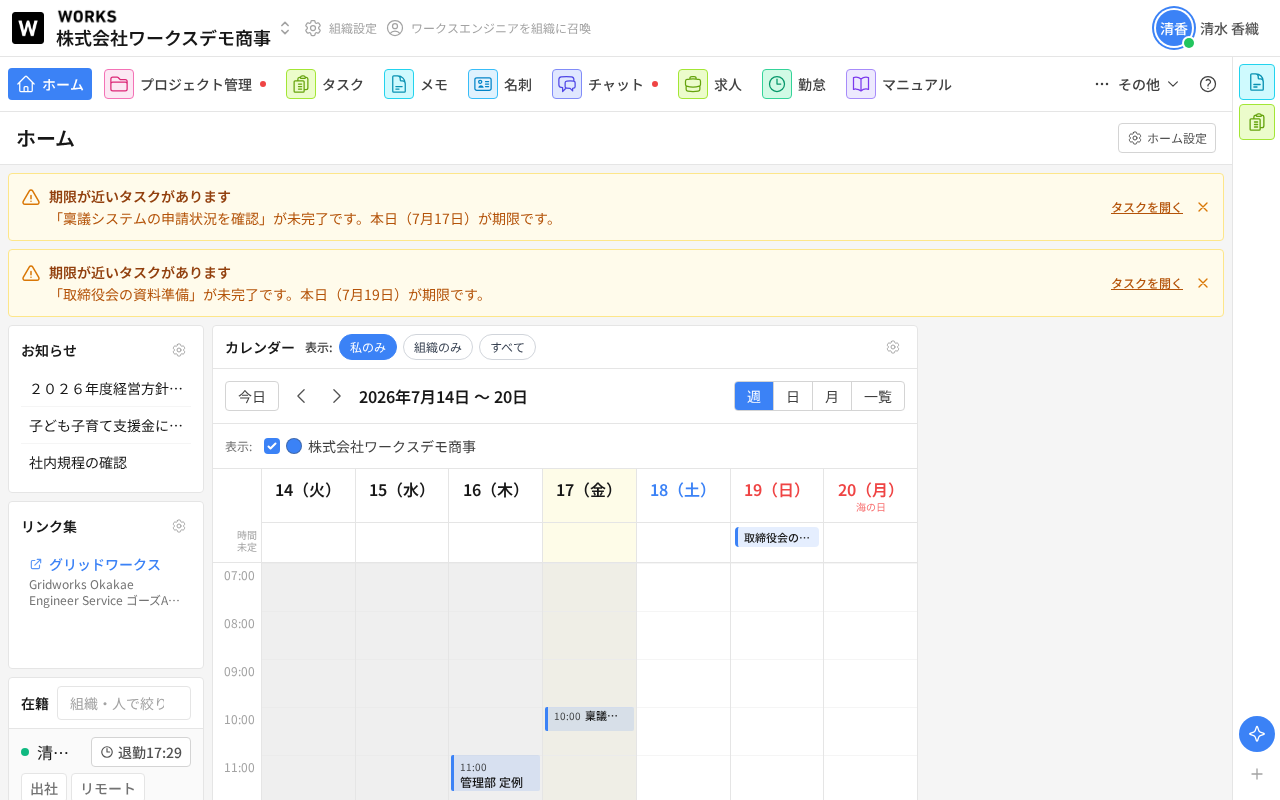
上の画面は、いくつかの機能を有効化したあとのホーム画面です。有効にした機能が上部のメニューに並び、ホームには「お知らせ」「リンク集」「カレンダー」「在籍」などのウィジットが表示されます。ホームの内容は 「ホーム設定」 から自由に組み替えられます。
ステップ5: メンバーを招待する
組織の設定画面の 「メンバー」 タブから 「メンバーを追加」 を開き、メールアドレスと役割(管理者 / 社員 / パートナー)を指定して招待します。
マルチプラットフォーム
WORKSはWebブラウザのほか、iOS / Android のモバイルアプリ、Windows / Mac のデスクトップアプリに対応しています。どのデバイスからでも同じアカウントでアクセスでき、データは共通です。
Markdown版