請求書の作成と管理
請求書の作成・確定・送付から、入金の記録、定期請求の自動作成までを WORKS 上で管理できます。適格請求書(インボイス)の登録番号表示や、電子帳簿保存法に配慮した訂正(差替)にも対応しています。
請求書の一覧
サイドバーの「請求」を開くと、請求日の新しい順に請求書が並びます。
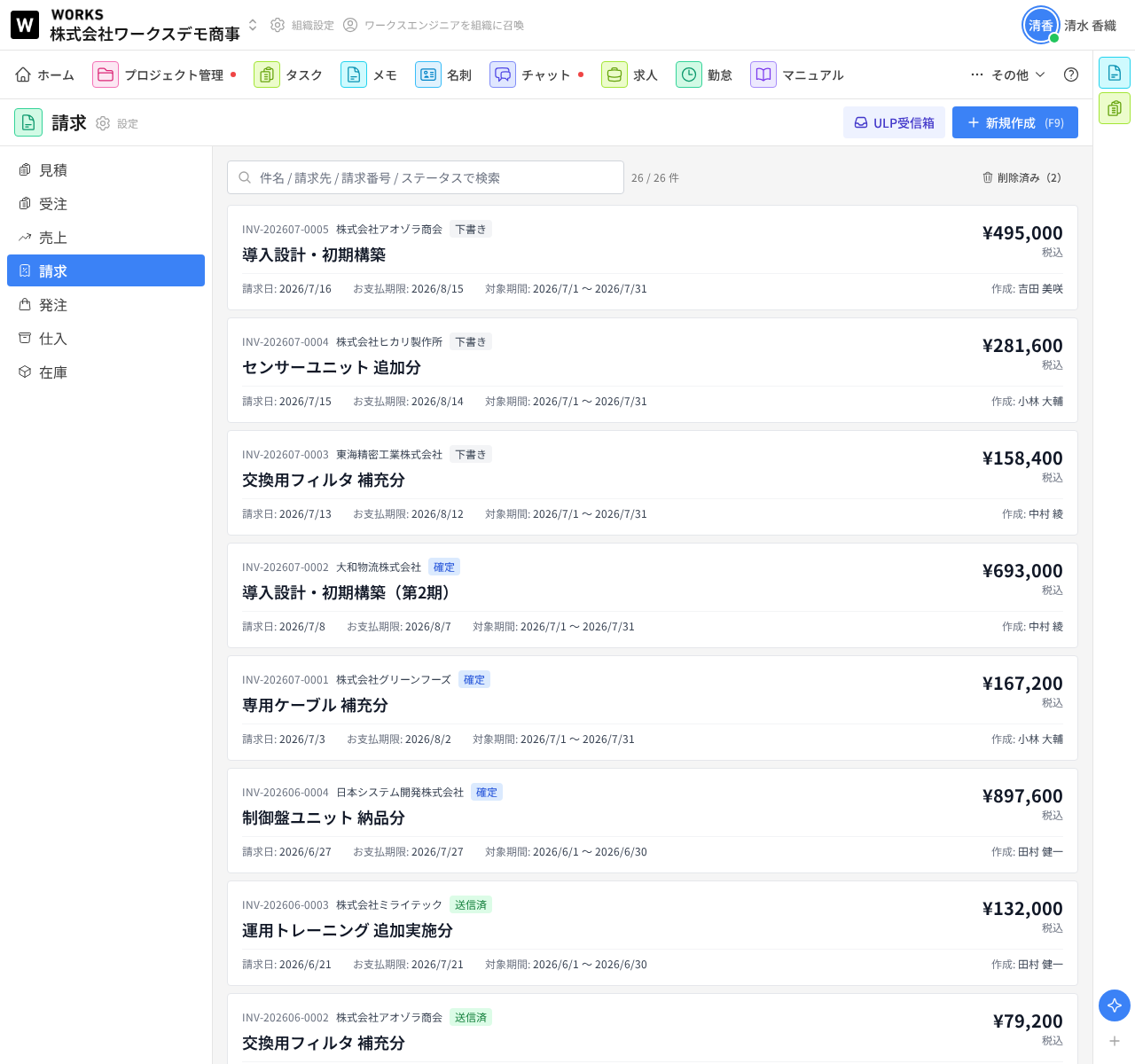
各カードには請求番号・取引先名・ステータス・件名・金額(税込)・請求日・お支払期限・対象期間・作成者が表示されます。上部の検索窓で 件名 / 請求先 / 請求番号 / ステータス を横断して絞り込めます。
右上の「新規作成」(F9)から作成します。「ULP受信箱」からは、他社から ULP 経由で届いた請求書を確認できます。
請求書を作成する
基本的な操作は見積書と同じです。取引先マスタからの宛先自動入力、採番フォーマット、左右 2 分割のリアルタイムプレビューに対応しています。採番の詳しい書式は「見積書の作成と管理」をご覧ください(既定値は INV-YYYYMM-0001)。
ステータス
| ステータス |
説明 |
| 下書き |
作成中。編集できます |
| 確定 |
内容を確定。編集できなくなります |
| 送信済 |
取引先に送付済みです |
| 取消(差替済) |
訂正により差し替えられた原本です |
詳細画面のヘッダーから、下書きの請求書は「確定する」、確定済みの請求書は「送信済みにする」で状態を進めます。メール送信に成功した場合も自動的に「送信済」になります。
注意: 確定すると内容は編集できません。確定後に内容を直す場合は「下書きに戻す」ではなく、後述の 訂正(差替) で新しい請求書を作成してください。
訂正(差替)
確定済み・送信済みの請求書を修正するときは、詳細画面の「訂正(差替)」を使います。
- 「訂正(差替)」をクリックします
- 元の請求書の内容と明細をコピーした 訂正版 が「下書き」で新規採番され、編集画面が開きます
- 元の請求書は 取消(差替済) となり、金額や明細はそのまま保存されます
原本を書き換えず、取消と訂正版の両方を証跡として残す方式です。双方の詳細画面には「差替先」「差替元」のリンクが表示されます。
消費税の扱い
明細は行ごとに 税区分 を選べます。
| 税区分 |
税率 |
| 10% |
10% |
| 8%軽減 |
8% |
| 非課税 |
0% |
税区分を選ぶと税率が自動で設定されます。請求書の合計は各行の税率から計算されます(外税方式です)。編集画面の集計欄では、小計・10%対象・8%対象・非課税・消費税合計・合計の内訳を確認できます。
機能設定で 適格請求書発行事業者登録番号(T+13 桁)を登録しておくと、請求書 PDF に「登録番号」として表示されます。登録番号は請求書の作成時にその請求書へ記録されるため、後から設定を変更しても既存の請求書には影響しません。
入金の記録
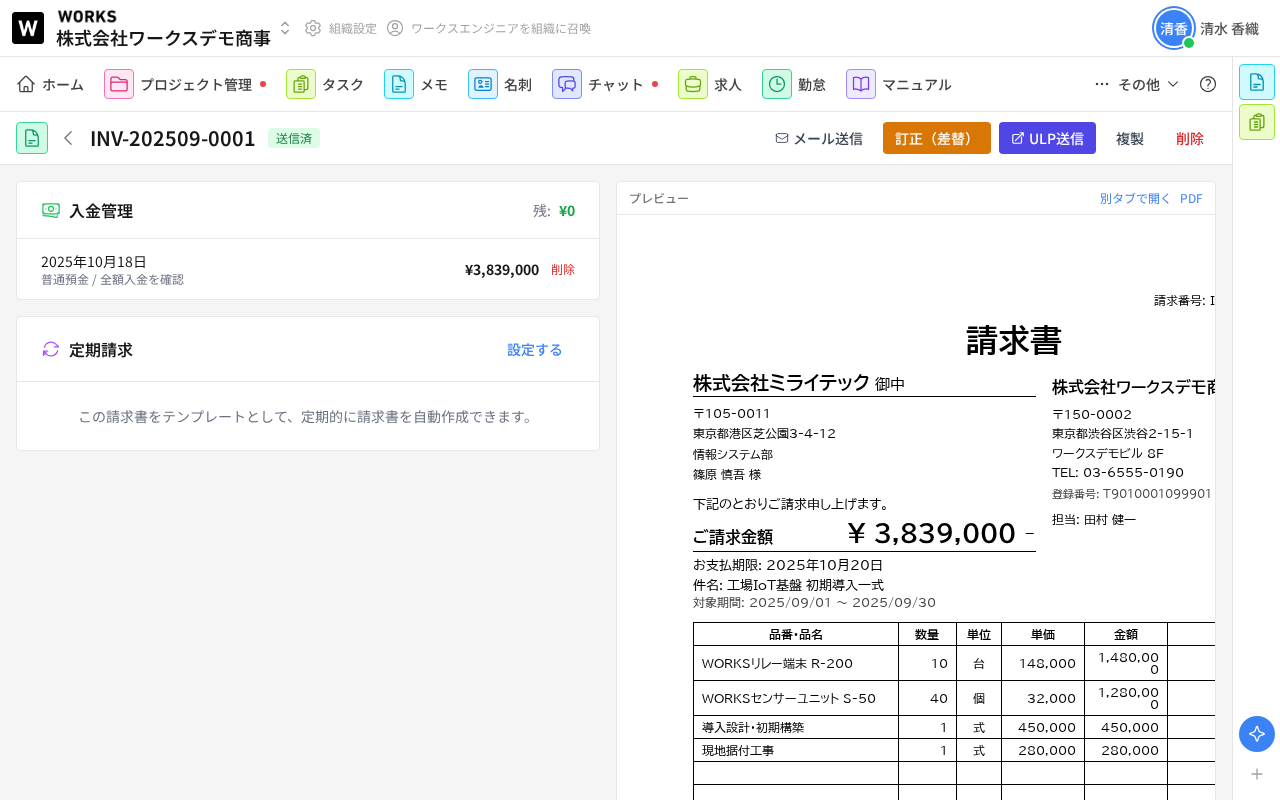
詳細画面の「入金管理」パネルから、入金を記録できます。パネル右上には未収額が「残: ¥◯◯」として表示され、未収がある場合のみ「入金登録」ボタンが表示されます。
入力する項目は 入金日・金額・入金方法(銀行振込 / 現金 / クレジット / その他)・入金先勘定・メモ です。金額には未収額があらかじめ入ります。
未収額は「合計 − 入金額の合計」で自動計算され、全額入金されると残高が 0 になります。入金は複数回に分けて登録でき、記録ごとに「削除」できます。
定期請求(自動作成)
詳細画面の「定期請求」パネルから、その請求書をテンプレートとして定期的に請求書を自動作成できます。
設定項目
| 項目 |
説明 |
| 頻度 |
毎月 / 毎年 |
| 締め日 |
1日〜28日、または末日 |
| 終了日(任意) |
空欄で無期限 |
動作
- 毎日 午前 6 時(日本時間) に自動実行されます
- テンプレート請求書の宛先・件名・明細・摘要などをコピーします
- 番号は新しく採番され、請求日は締め日になります
- お支払期限は、元の請求書の「請求日 → 支払期限」の日数差を維持します
- ステータスは 下書き で作成されます
設定後のパネルには「有効 / 停止中」の状態、次回作成日、終了日、作成済み件数が表示され、「停止」「再開」「変更」「削除」をいつでも行えます。
注意: 「再開」すると次回作成日は当日を基準に計算し直されます。停止前の予定日には戻りません。
削除と復元
請求書の削除は論理削除で、削除履歴が保持されます。一覧右上の「削除済み(件数)」をクリックすると削除済みの請求書を一覧でき、詳細画面(閲覧専用)の「復元する」から元に戻せます。「通常表示に戻す」で通常の一覧に戻ります。
メール送信
「メール送信」から、PDF を添付して取引先へ送付できます。件名は「請求書のご送付(請求番号)」が自動で入り、宛先・CC・本文を指定できます。送信元は WORKS のほか、プロフィール(ペルソナ)で連携した Gmail / Microsoft 365 も選べます。
注意: WORKS から送信するには、プロフィール(ペルソナ)に送信元メールアドレスの設定が必要です。
Markdown版