メモ
ちょっとした覚え書きをすばやく記録できる、シンプルなメモ機能です。付箋のようにメモを並べ、色分けやピン留めで整理できます。
メモの画面
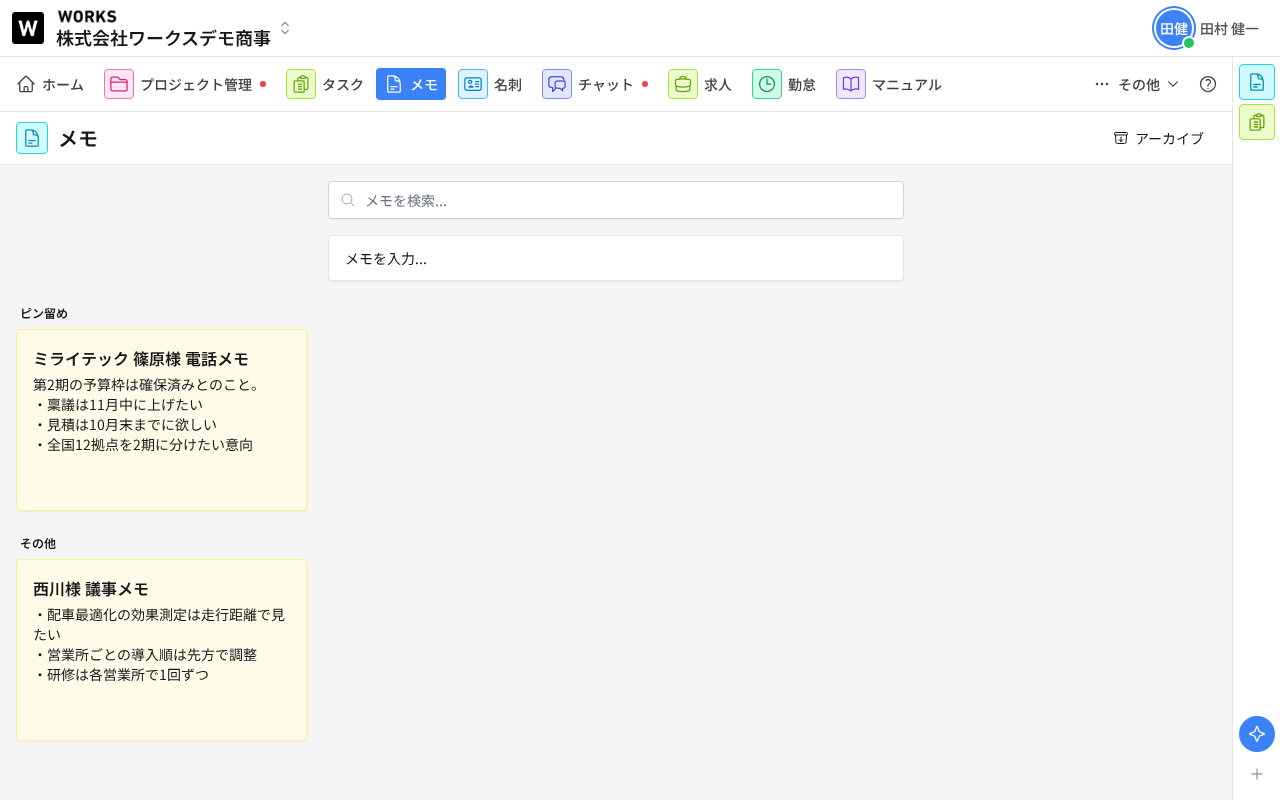
上部に検索欄、その下に新しいメモの入力欄があり、作成したメモはその下にカードとして並びます。上の画面では「ミライテック 篠原様 電話メモ」がピン留めされて上部に表示され、「西川様 議事メモ」が「その他」セクションに並んでいます。どちらも1行目が太字のタイトルとして表示されているのがわかります。
メモを作成する
- 画面上部の 「メモを入力...」 をクリックします
- 入力欄が開くので、内容を入力します
- 「保存」 をクリックします
1行目がタイトルになります。 2行目以降が本文として表示されるので、1行目に要点を書いておくと一覧で見つけやすくなります。
注意: メモは自動保存されません。入力したら必ず 「保存」 をクリックしてください。内容が空のまま保存すると、メモは作成されずに入力欄が閉じます。
メモは1件あたり最大10,000文字まで入力できます。
メモを編集する
メモのカードをクリックすると、その場で編集できます。
- 保存: Shift + Enter でも保存できます
- キャンセル: Esc キーでも取り消せます
色をつける
メモには色をつけて視覚的に分類できます。7色から選べます。
- デフォルト(白)
- 黄色
- 緑
- 青
- ピンク
- 紫
- オレンジ
新規作成時、編集時、カードの操作バーの3か所から色を変更できます。色の変更はすぐに保存されます。
ピン留めと並べ替え
重要なメモは ピン留め できます。ピン留めしたメモは 「ピン留め」 セクションにまとめて表示され、それ以外は 「その他」 セクションに並びます。
並べ替えはドラッグ&ドロップで行います。カードの左側にあるつまみ(ドラッグで並び替え)をつかんで動かしてください。カード本体をドラッグしても動きません。セクションをまたいでドラッグすると、ピン留めの状態も切り替わります。
検索
上部の 「メモを検索...」 にキーワードを入力すると、表示中のメモを絞り込めます。一致するメモがない場合は「一致するメモが見つかりません」と表示されます。✕ボタンで検索を解除できます。
アーカイブ
読み終わったメモは、削除せずにアーカイブして一覧から片付けられます。
- メモカードの 「アーカイブ」 をクリックします
- 右上の 「アーカイブ」 ボタンでアーカイブ済みの一覧を開けます
- アーカイブ済みのメモは 「復元」 で元に戻せます
- 通常の一覧に戻るには 「メモに戻る」 をクリックします
完全に削除する場合は 「削除」 をクリックします(確認ダイアログが表示されます)。
メモの公開範囲
メモは 完全に個人のもの です。同じ組織の他のメンバーからは、管理者であっても閲覧できません。
ただし、メモは組織ごとに分かれています。組織を切り替えると、その組織で作成した自分のメモだけが表示されます。個人モード(組織を選んでいない状態)では、個人用のメモが表示されます。
注意: メモは書式なしのテキストとして保存されます。改行はそのまま表示されますが、Markdownの見出しや太字などの書式は反映されません。
Markdown版