組織の設定
組織を作ったあとに設定しておきたい項目を説明します。メンバーの招待、役割の割り当て、ペルソナ(組織ごとのプロフィール)、機能のON/OFFが主な設定項目です。
組織の設定画面
画面左上の組織名の隣にある 「組織設定」 から、組織の設定画面を開きます。
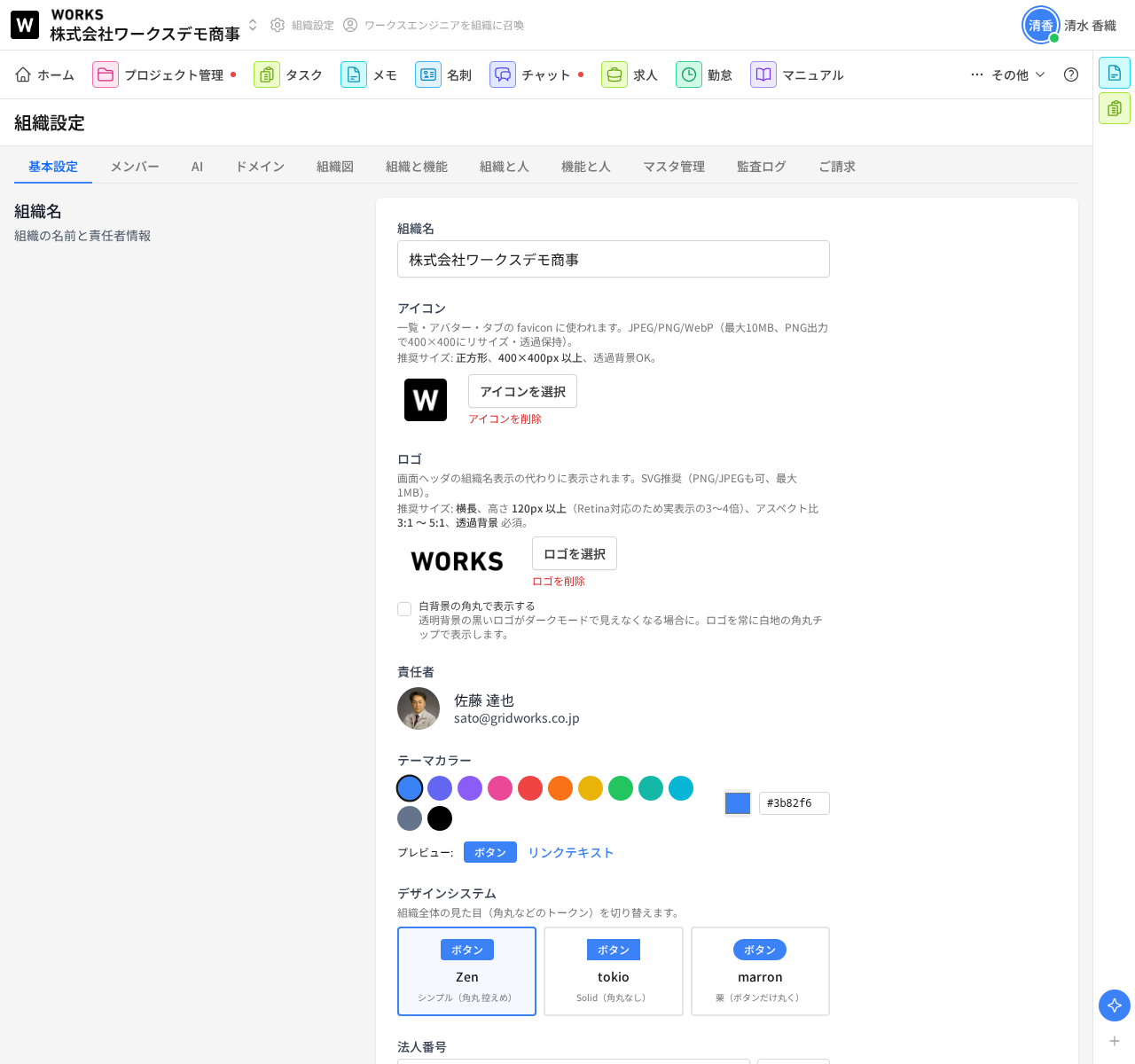
設定画面のタブは次のとおりです。
- 基本設定: 組織名、アイコン、ロゴ、責任者、テーマカラー、デザインシステム、法人番号など
- メンバー: メンバーの追加・役割変更・削除
- AI / ドメイン: トップレベル組織でのみ表示されます
- 組織図、組織と機能、組織と人、機能と人、マスタ管理、監査ログ、ご請求
基本設定でできること
- 組織名: 組織の名前と責任者情報
- アイコン: 一覧・アバター・タブのfaviconに使われます。推奨は正方形・400×400px以上・透過背景OK(JPEG/PNG/WebP、最大10MB)
- ロゴ: 画面ヘッダの組織名表示の代わりに表示されます。SVG推奨、横長・高さ120px以上、アスペクト比3:1〜5:1、透過背景必須(PNG/JPEGも可、最大1MB)
- テーマカラー: 組織のプライマリカラーを選びます。ボタンやリンクの色に反映され、プレビューで確認できます
- デザインシステム: 組織全体の見た目(角丸などのトークン)を Zen(シンプル・角丸控えめ)/ tokio(Solid・角丸なし)/ marron(栗・ボタンだけ丸く)から切り替えます
注意: 透過背景の黒いロゴはダークモードで見えなくなることがあります。その場合は 「白背景の角丸で表示する」 をONにしてください。
メンバーの招待
「メンバー」 タブの 「メンバーを追加」 をクリックすると、追加用のパネルが開きます。追加方法は2種類あります。
- メールで招待: メールアドレス宛に招待メールを送ります。相手がメール内のリンクから参加します
- 社員番号: メールアドレスを持たない社員を、社員番号で直接登録します
追加先の組織は、その組織または配下の子組織から選べます。招待メールが届かない場合は、メンバー一覧から招待を再送できます。
役割(ロール)
メンバーを追加するときは 役割 を選びます。役割は3種類です。
| 役割 |
権限 |
| 管理者 |
全ての操作を実行できます(作成・閲覧・更新・削除) |
| 社員 |
所属組織と全ての親組織を閲覧できます(作成・閲覧・更新) |
| パートナー |
所属組織とその親組織(1系列のみ)を閲覧できます(閲覧のみ) |
注意: 機能の設定変更や請求の管理は 管理者 のみが行えます。各機能の設定画面(歯車アイコン)も、管理者以外には表示されません。
ペルソナ(組織ごとのプロフィール)
WORKSでは、所属する組織ごとに異なるプロフィールを持てます。これを ペルソナ と呼びます。組織ごとに表示名・役職・メールアドレスを分けられるため、「本業の自分」と「副業の自分」を切り替えて使うことができます。
ペルソナは プロフィール 画面の 「所属組織管理(ペルソナ)」 セクションから管理します。管理画面のタイトルは 「所属組織管理」 です。
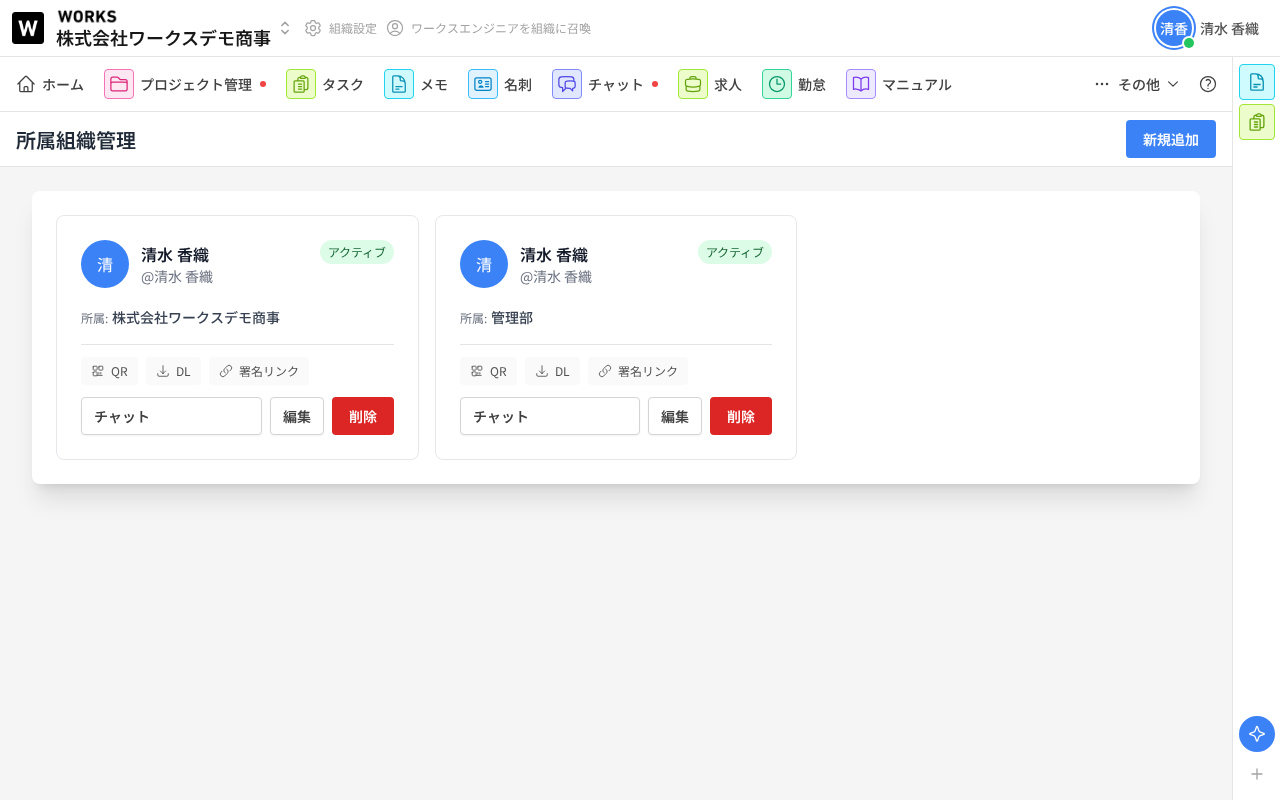
上の画面では、同じ利用者が 株式会社ワークスデモ商事 と 管理部 の2つのペルソナを持っています。このように所属する組織ごとにカードが並び、「新規追加」 をクリックすると表示名や役職を入力して新しいペルソナを作成できます。現在有効なペルソナには 「アクティブ」 バッジが付きます。
ペルソナでできること
作成したペルソナのカードからは、次の操作ができます。
- QR: デジタル名刺のQRコードを表示します
- DL: QRコードの画像をダウンロードします
- 署名リンク: メール署名に貼り付けるためのリンクをコピーします
- チャット / 編集 / 削除
ペルソナはデジタル名刺の元データにもなります。詳しくは「名刺・連絡先」をご覧ください。
組織の切り替え
複数の組織に所属している場合は、画面左上の組織名をクリックすると 「組織を切り替え」 パネルが開きます。組織名で検索して、目的の組織にすばやく移動できます。
組織を選択していない状態は 個人モード と呼ばれ、ホーム画面が所属組織の一覧に変わります。
機能ごとの利用組織設定
各機能をどの組織で使うかは、設定画面の 「組織と機能」(機能マトリクス)でまとめて管理できます。組織と機能の一覧表で、子組織ごとに有効/無効を切り替えられます。
各機能の一覧ページにある歯車アイコンからも、その機能の設定画面を開けます。
Markdown版