アカウント登録・ログイン
WORKSのアカウント登録と、さまざまなログイン方法について説明します。WORKSはパスワードだけでなく、パスキー(生体認証)やソーシャルログインにも対応しています。
新規アカウント登録
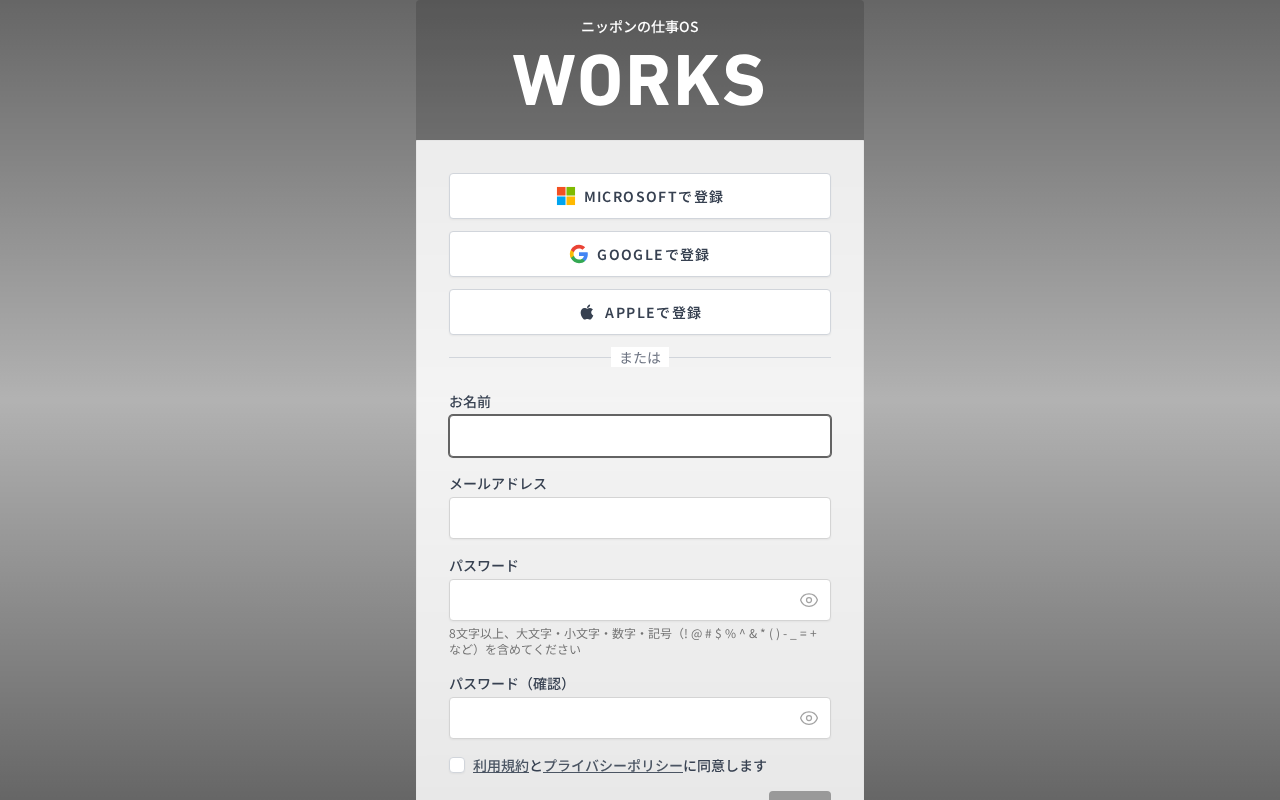
- WORKSのトップページ右上の 「新規登録」 をクリックします
- お名前、メールアドレス、パスワード、パスワード(確認) を入力します
- 「利用規約とプライバシーポリシーに同意します」 にチェックを入れます
- 「登録」 をクリックします
パスワード欄の右端にある目のアイコンをクリックすると、入力内容を表示して確認できます。
パスワードの条件
パスワードは次の条件をすべて満たす必要があります。
- 8文字以上
- 大文字と小文字をそれぞれ含む
- 数字を含む
- 記号(
! @ # $ % ^ & * ( ) - _ = + など)を含む
ソーシャルアカウントで登録
Google、Microsoft、Apple のアカウントをお持ちであれば、画面上部のボタンからワンクリックで登録できます。パスワードの設定は不要です。
メールアドレスの確認
登録後、入力したメールアドレス宛に確認メールが届きます。メール内のリンクをクリックするまで一部の機能は利用できません。メールが届かない場合は、確認画面の 「認証メールを再送信」 から再送できます。
注意: アカウント登録の時点では組織は作成されません。登録が終わると最初の組織を作る案内画面が表示されます。詳しくは「WORKSの始め方」をご覧ください。
ログイン方法
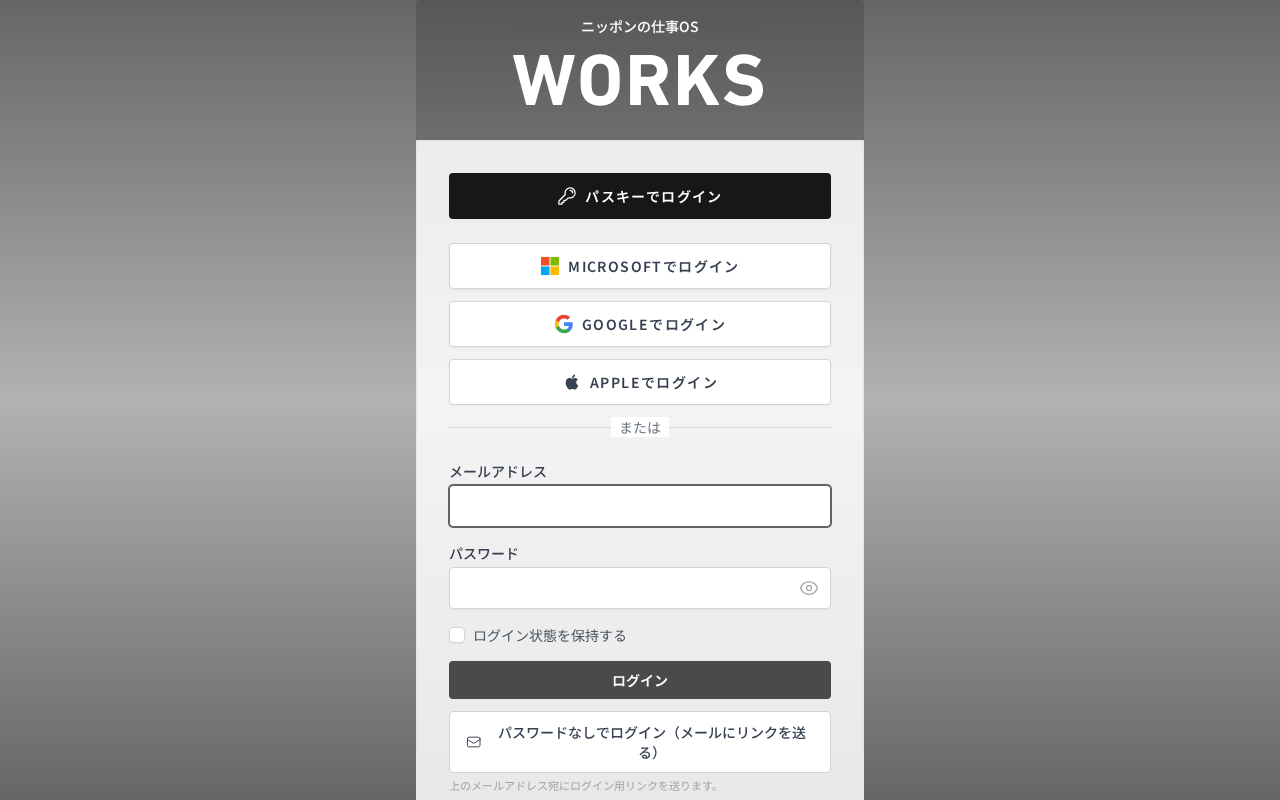
メールアドレスとパスワード
登録時のメールアドレスとパスワードを入力し、「ログイン」 をクリックします。「ログイン状態を保持する」 にチェックを入れると、ブラウザを閉じてもログイン状態が維持されます。
パスキー(生体認証・PIN)
「パスキーでログイン」 をクリックすると、指紋・顔認証・PINなどでパスワードを入力せずにログインできます。事前にパスキーの登録が必要です。
設定方法: ログイン後、プロフィール 画面の 「パスキー」 セクションで 「パスキーを登録」 をクリックします。
モバイルアプリでは、パスキーの代わりに 「Face ID / 指紋でログイン」 ボタンが表示されます。
ソーシャルログイン
Google、Microsoft、Apple のアカウントでログインできます。どのボタンが表示されるかは、組織の設定によって変わることがあります。
メールのリンクでログイン(パスワードなし)
メールアドレスを入力してから 「パスワードなしでログイン(メールにリンクを送る)」 をクリックすると、ログイン用のリンクがメールで届きます。リンクは 15分間有効・1回限り です。
社員番号でのログイン
組織が独自ドメインを利用していて、かつ社員番号でのログインを有効にしている場合は、メールアドレスの代わりに社員番号でログインできます。この場合、入力欄のラベルが「社員番号」または「メールアドレス または 社員番号」に変わります。
パスワードを忘れた場合
- ログイン画面の 「パスワードをお忘れですか?」 をクリックします
- 登録メールアドレスを入力して送信します
- 届いたメール内のリンクから、新しいパスワードを設定します
注意: 社員番号のみでログインする運用の組織では、この機能は表示されません。パスワードの再設定は組織の管理者へご連絡ください。
ペルソナについて
WORKSでは、ひとつのアカウントで複数の組織に所属できます。組織ごとのプロフィールを ペルソナ と呼び、組織ごとに異なる表示名・役職・メールアドレスを設定できます。詳しくは「組織の設定」をご覧ください。
Markdown版