セキュリティ設定
WORKS のアカウントを安全に保つための設定は、プロフィール 画面にまとまっています。右上のアイコンから 「プロフィール」 を開いてください。
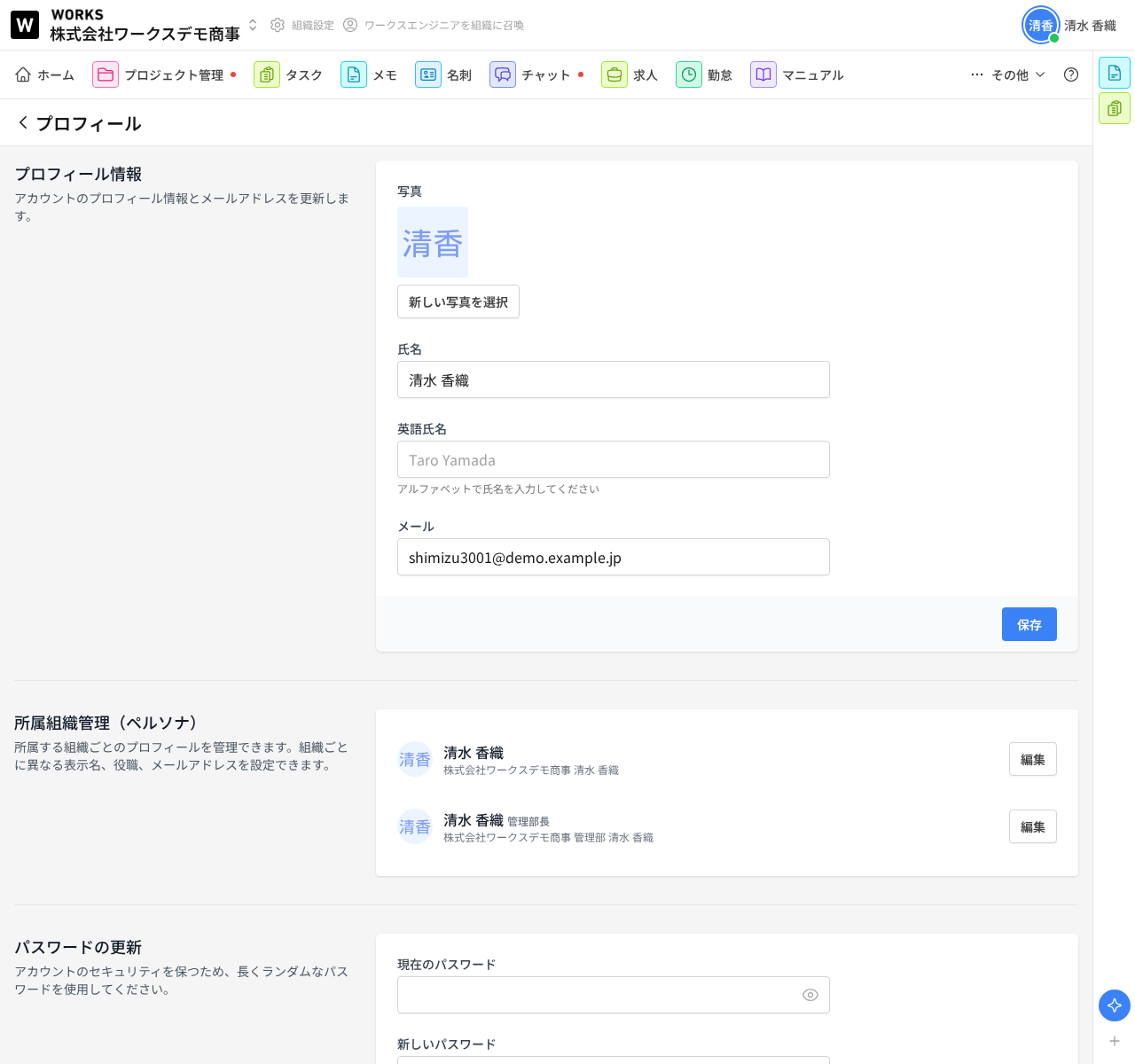
プロフィール画面には、上から順に次のセクションが並びます。
- プロフィール情報
- 所属組織管理(ペルソナ)
- パスワードの更新
- パスキー
- 通知設定
- 連携中のアプリ
- ブラウザセッション
- アカウント削除
プロフィール情報
写真、氏名、英語氏名、メールアドレスを設定して 「保存」 します。
メールアドレスが未確認の場合は 「メールアドレスが確認されていません。」 と表示されます。「確認メールを再送信するにはこちらをクリック。」 から確認メールを送り直せます。
注意: アカウントに登録できるメールアドレスは1つです。組織ごとに違うメールアドレスを使いたい場合は、次の「ペルソナ」で設定します。
所属組織管理(ペルソナ)
所属する組織ごとにプロフィールを分けられます。「編集」 から、組織ごとに異なる表示名・役職・メールアドレスを設定できます。
パスワードの更新
- 「現在のパスワード」 を入力します
- 「新しいパスワード」 と 「パスワードの確認」 を入力します
- 保存します
長くランダムなパスワードの利用をおすすめします。
パスキー(生体認証)
指紋・顔認証・PIN を使って、パスワードなしでログインできるようにします。
- プロフィールの 「パスキー」 セクションを開きます
- 「パスキー名(任意)」 に分かりやすい名前を入力します(例: MacBook Pro, iPhone)
- 「パスキーを登録」 をクリックします
- デバイスの指示に従って生体認証または PIN を登録します
登録済みのパスキーは、名前をクリックして変更したり、ゴミ箱アイコンで削除したりできます。パスキーは複数のデバイスぶん登録できます。
注意: WORKS では TOTP によるワンタイムパスワード方式の二要素認証は提供していません。より安全で手軽なパスキーをご利用ください。
通知設定
プッシュ通知に加えて、メールで受け取りたい通知を選べます。この設定は、所属するすべての組織を横断して適用されます。
連携中のアプリ
Claude などの AI エージェント(MCP コネクタ)や外部の OAuth アプリからの WORKS へのアクセス権を管理します。接続ごとに、組織・接続日時・最終利用・有効期限が表示され、不要な接続はその場で解除できます。
身に覚えのない接続があれば、すぐに解除してください。
ブラウザセッション
他のブラウザやデバイスでログイン中のセッションを確認できます。各行には 「このデバイス」 の表示や 「最終アクティブ」 の時刻が出ます。
「他のブラウザセッションからログアウト」 を押すと、いま使っているデバイス以外のすべてのセッションを終了できます。共用パソコンでログアウトを忘れたときや、不審なセッションを見つけたときにご利用ください。
アカウント削除
アカウントを完全に削除します。「アカウント削除」 を押すと、確認のためパスワードの入力と 「削除」 という文字の入力を求められます。
注意: 削除するとすべてのデータが失われ、復元できません。所有している組織がある場合は、事前にオーナーを他のメンバーへ移譲してください。
組織全体のセキュリティ
組織の管理者は、組織設定 の 「監査ログ」 タブから、組織内での操作履歴を確認できます。不審な操作の調査にご利用ください。
また、「連携中のアプリ」 と同様の管理を組織全体に対して行う画面が、組織設定の 「AI」 タブ内の 「MCP / 外部アプリ接続」 にあります(組織管理者のみ)。組織へのアクセス権を俯瞰し、不要な接続を解除できます。
Markdown版