仕事(タスク管理)
日々の仕事を登録して期限を管理し、実際にかかった作業時間まで記録できる機能です。タイマーで計測した時間は月次報告書としてCSV / PDFに出力できます。
タスクの画面
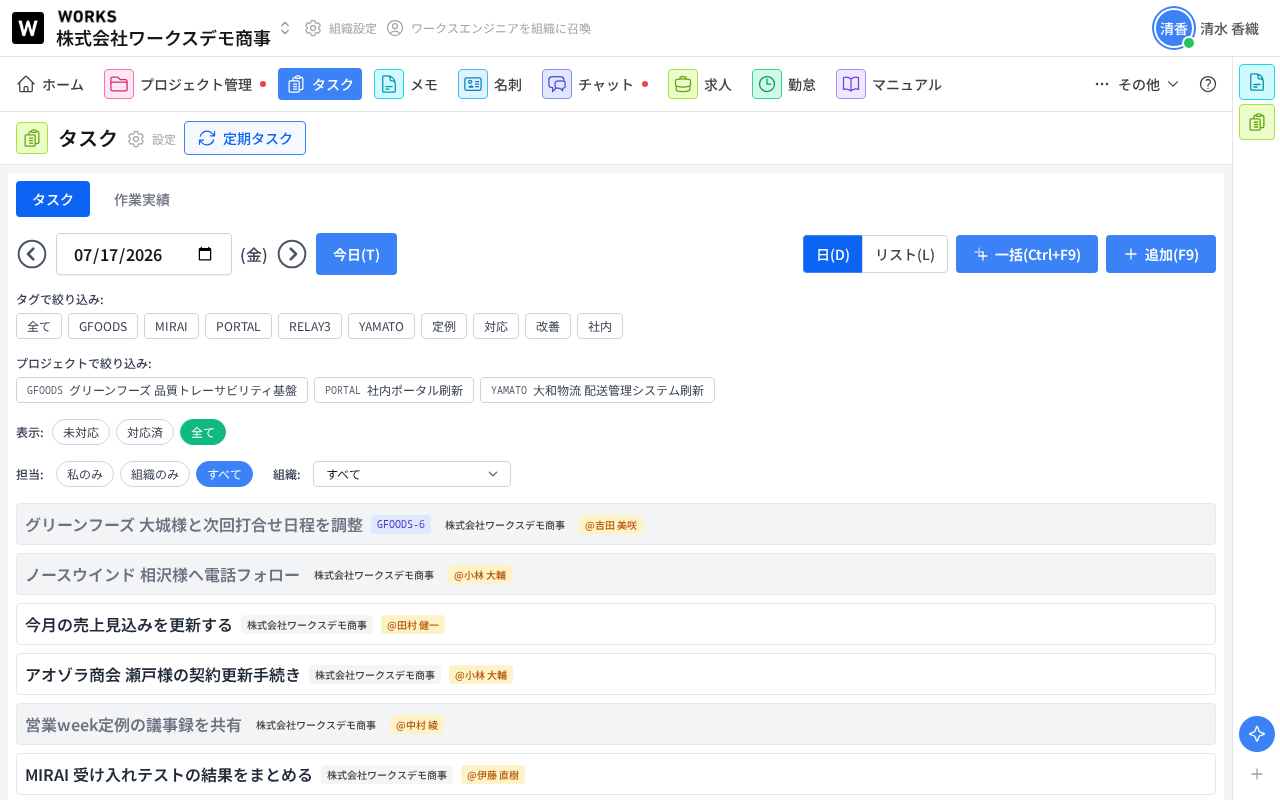
画面は 「タスク」 と 「作業実績」 の2つのタブに分かれています。タスクタブでは、上の画面のように日付を切り替えながらその日のタスクを確認します。一覧の各行には、タスク名のほかにプロジェクトのコード、組織名、そして @付きの作成者名 が表示されます。灰色で表示されている行は対応済みのタスクです。
表示モード
- 日(D): 選択した日のタスクを表示します。左右の矢印で前後の日に移動し、「今日(T)」 で今日に戻ります
- リスト(L): すべてのタスクを一覧で表示します
絞り込み
- 表示: 未対応 / 対応済 / 全て
- タグで絞り込み: タスクに付けたタグで絞り込みます
- 担当: 私のみ / 組織のみ / すべて
- 組織: 組織ごとに絞り込みます
タスクを作成する
「追加(F9)」 をクリックすると入力パネルが開きます。
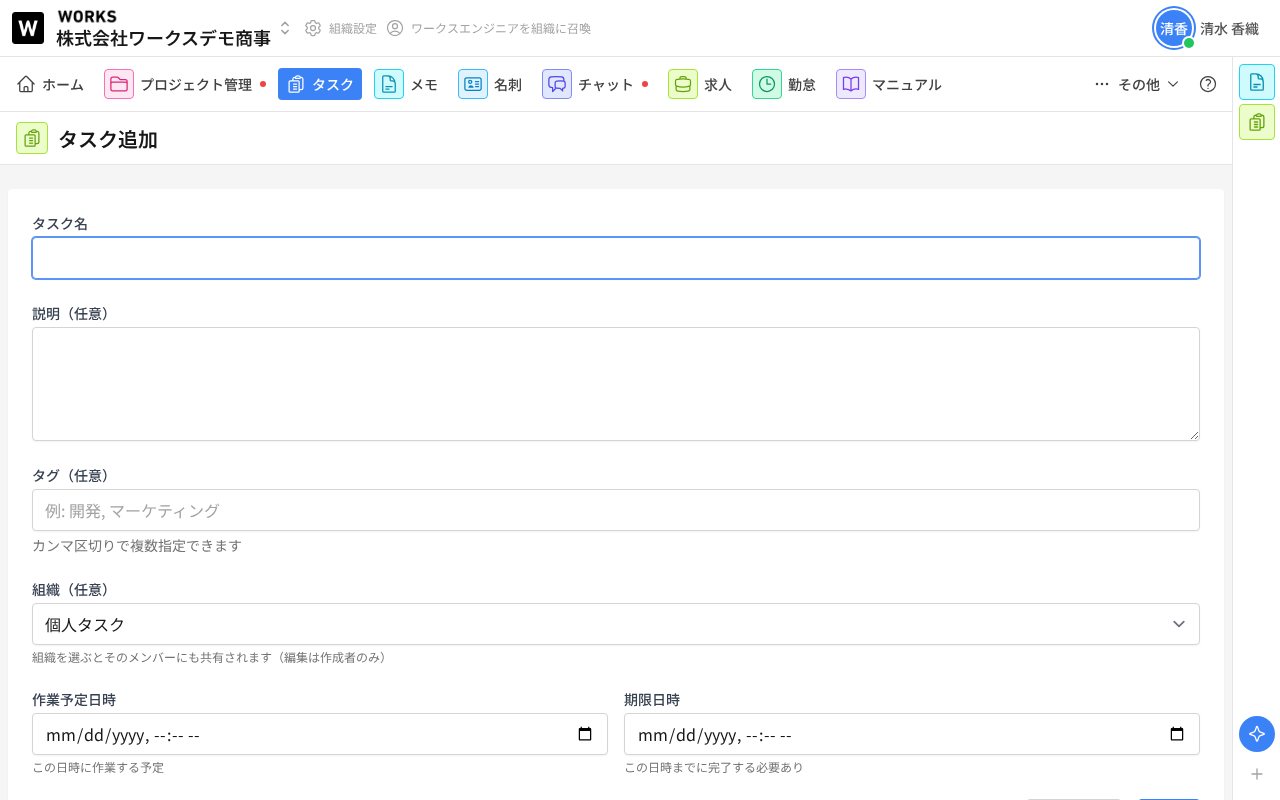
入力する項目は次のとおりです。
- タスク名(必須)
- 説明(任意)
- タグ(任意): カンマ区切りで複数指定できます(例: 開発, マーケティング)
- 作業予定日時: この日時に作業する予定
- 期限日時: この日時までに完了する必要あり
- 組織(任意): 既定は 個人タスク です
注意: 作業予定日時に過去の日付は指定できません。
組織を選ぶと共有される
組織 を選ぶと、そのメンバーにもタスクが見えるようになります。ただし 編集できるのは作成者だけ です。「個人タスク」のままにすると、自分以外には表示されません。
WORKSのタスクに担当者を割り当てる機能はありません。タスクは常に作成した人のものです。一覧に表示される @付きの名前 は担当者ではなく、そのタスクを作成した人を示しています。
一括で作成する
「一括(Ctrl+F9)」 をクリックすると 「タスク一括追加」 が開きます。1行1タスク、カンマ区切りで入力します。
タスク名,説明,タグ,作業予定日時,期限日時
入力例:
提案書作成,A社向け,営業,2026-03-30T10:00,2026-03-31T17:00
資料準備,,開発
ミーティング
作業予定日時を省略したタスクは「時間未定」として扱われます。⌘ / Ctrl + Enter で一括作成できます。1回で作成できるのは最大100件です。
キーボードショートカット
| キー |
動作 |
| F9 |
タスクを追加 |
| Ctrl + F9 |
一括追加 |
| D |
日別表示に切り替え |
| L |
リスト表示に切り替え |
| T |
今日に移動 |
並べ替え
タスクはドラッグ&ドロップで並べ替えられます。動かせるのは自分のタスクだけです。
作業時間を記録する
タスクをクリックして展開すると、作業を記録するボタンが表示されます。
- 緑色の 「開始」 をクリックします
- 「作業開始」 の画面で タイマー を選びます(なし / 3分 / 5分 / 10分 / 15分 / 25分 / 30分)
- 「開始」 をクリックすると計測が始まり、経過時間が1秒ごとに表示されます
- 作業が終わったら赤い 「停止」 をクリックします
タイマーを設定しておくと、指定した時間が経過したときにブラウザの通知でお知らせします。タスクを完了にすると、計測中の作業も自動的に停止します。
手動で入力する
タスクの編集画面では、開始日時(任意) と 終了日時(任意) を直接入力して作業時間を登録できます。記録し忘れたときに使えます。
記録した作業ログは、タスクカード上の削除ボタンから個別に消せます。
作業実績とエクスポート
「作業実績」 タブでは、年と月を選んで、その月に完了したタスクと作業ログを日付ごとに確認できます。
「月次報告書エクスポート」 から出力できます。
- CSV: 日付、開始時刻、終了時刻、経過時間、タスク名、プロジェクトタグ、説明が含まれます
- PDF: A4横向きの月次報告書として出力されます。合計時間、完了タスク数、タグごとの集計が入ります
タグで絞り込んだ状態でエクスポートすると、そのタグの作業だけを出力できます。クライアントへの作業報告や勤務実績の提出に活用できます。
注意: エクスポートの対象は 自分の作業ログだけ です。他のメンバーの作業実績は含まれません。
定期タスク
日報のように毎日・毎週くり返すタスクは、画面上部の 「定期タスク」 から設定できます(管理者のみ)。設定しておくと、決まったタイミングでタスクが自動的に作成されます。
通常のタスクと違い、定期タスクでは誰に対して作るかを指定できます。組織のメンバー全員、組織のオーナー、特定のメンバー、指定した組織(配下のツリー全員)から選べるため、「毎日全員に日報タスクを作る」といった運用ができます。
Markdown版