チーム・組織の作成と管理
WORKSでは 組織(チーム)を作り、メンバーと一緒に業務を進めます。組織には階層があり、実際の会社の構造をそのまま表現できます。
組織の階層
WORKSの組織は親子構造になっています。
- トップレベル組織: 会社そのものにあたる、いちばん上の組織です。契約と請求の単位になります
- 子組織: トップレベル組織の下に作る、部門・拠点・チームなどの組織です。何階層でも作れます
機能の有効/無効、メンバーの所属、データの見える範囲は、この階層に沿って決まります。
組織の作成
組織は 「組織を作成」 画面(/teams/create)で作ります。画面左上の組織名をクリックして開くパネルの下部にある 「新しい組織を作成」 から移動できます。
入力する項目は次のとおりです。
- 組織の責任者: 組織のオーナーになる人
- 写真: 組織のアイコン画像
- 組織名
- 親組織(任意): 既存の組織の子組織として作る場合に選択します
「作成」 をクリックすると組織が作られ、その組織に切り替わります。
注意: 新しいトップレベル組織の作成は、利用プランによっては画面に表示されません。その場合は「新しいトップレベル組織の作成はご利用いただけません。組織の追加についてはWORKS運営までお問い合わせください。」と案内が表示されます。
子組織を作る
子組織を作るときは、同じ「組織を作成」画面で 親組織 を選ぶだけです。親組織を選ぶと「この組織の子組織として作成されます」と表示されます。
料金面での違いは重要です。
| 種別 |
料金 |
| トップレベル組織 |
基本サービス料が発生します(2026年7月時点で月額550円)。無料試用期間あり |
| 子組織 |
追加料金なし。親組織の契約に含まれます |
基本サービス料は組織単位の定額で、メンバーの人数によって変わりません。部門やプロジェクトごとに子組織を分けても費用は増えないため、実際の組織構造にあわせて自由に設計できます。
注意: 最新の料金は、組織の設定画面の 「ご請求」 でご確認ください。
組織の設定
作成した組織の設定は、画面左上の組織名の隣にある 「組織設定」 から変更できます。
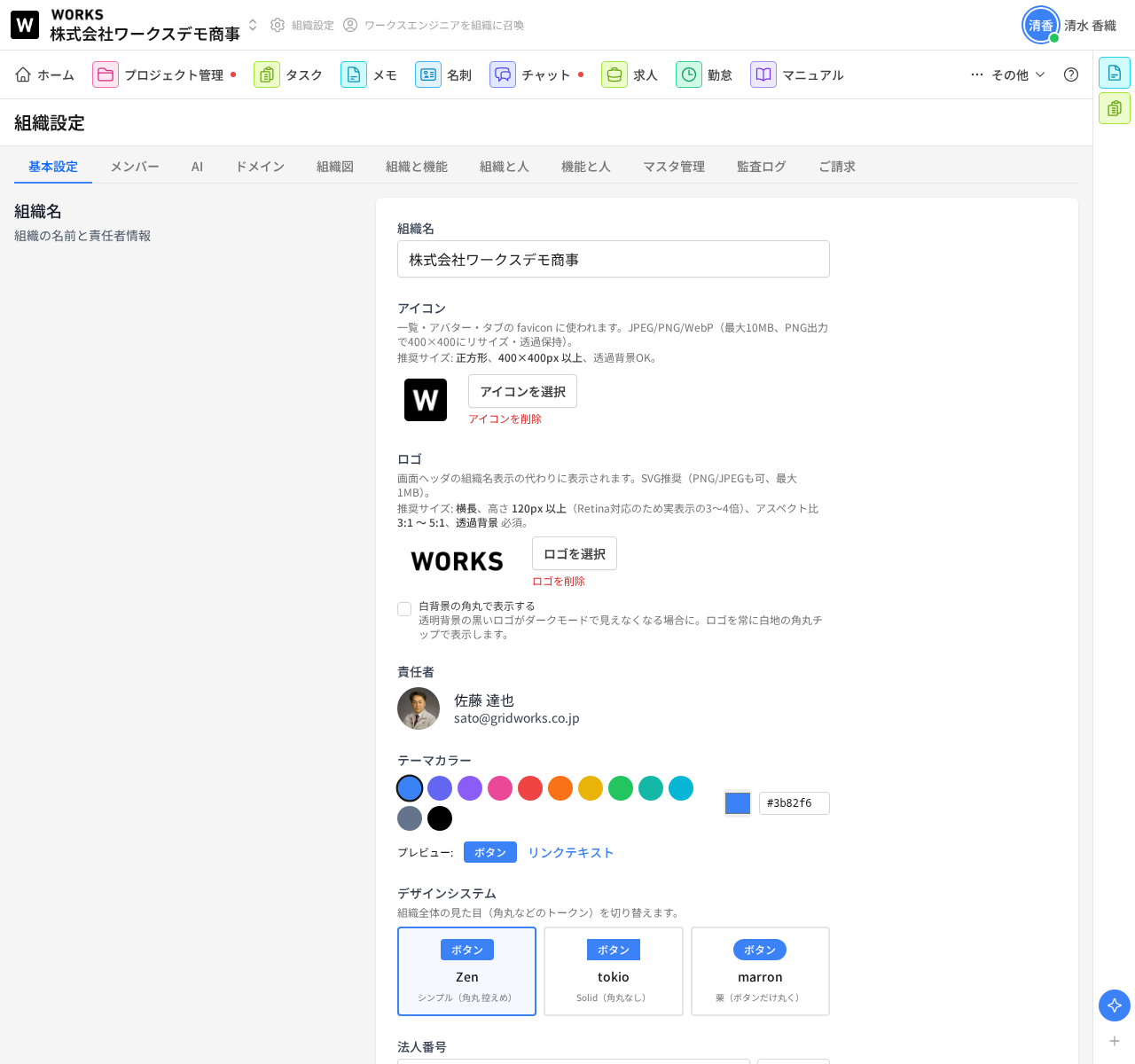
基本設定 タブでは組織名・アイコン・ロゴ・責任者・テーマカラーなどを設定します。メンバー タブではメンバーの管理を、組織と機能 タブでは機能のON/OFFをまとめて設定できます。設定項目の詳細は「組織の設定」をご覧ください。
メンバーの招待と役割
組織の設定画面の 「メンバー」 タブから 「メンバーを追加」 を開きます。メールで招待 するか、メールアドレスを持たない社員を 社員番号 で登録できます。追加先はその組織または配下の子組織から選べます。
役割は3種類です。
| 役割 |
できること |
| 管理者 |
全ての操作。設定変更、メンバー管理、請求管理 |
| 社員 |
所属組織と全ての親組織を閲覧。データの作成・更新も可能 |
| パートナー |
所属組織とその親組織(1系列のみ)を閲覧のみ |
注意: 「オーナー」は選択できる役割ではなく、組織の責任者としての立場を指します。承認フローなどで「組織オーナー」を承認者に指定する場面で使われます。
トップレベル組織では 「子組織でのメンバー管理を許可」 という設定があります。OFFにすると、子組織の設定画面から「メンバーを追加」「CSVで一括登録」が非表示になり、メンバー管理をトップレベル組織に一本化できます。
組織の切り替え
複数の組織に所属している場合は、画面左上の組織名をクリックして 「組織を切り替え」 パネルを開きます。組織名で検索して切り替えられます。
組織を選択していない状態は 個人モード で、ホーム画面が所属組織の一覧表示になります。組織に属さない個人のデータ(個人メモ、個人タスクなど)はこのモードで扱います。
機能の有効化
どの機能を使うかは組織ごとに決めます。機能管理 の画面で個別に切り替えるほか、設定画面の 「組織と機能」(機能マトリクス)で、組織 × 機能の一覧表からまとめて設定できます。
親組織で機能を有効にすると、子組織にも設定項目が用意されます(初期状態は無効)。詳しくは「機能の有効化と料金」をご覧ください。
Markdown版